
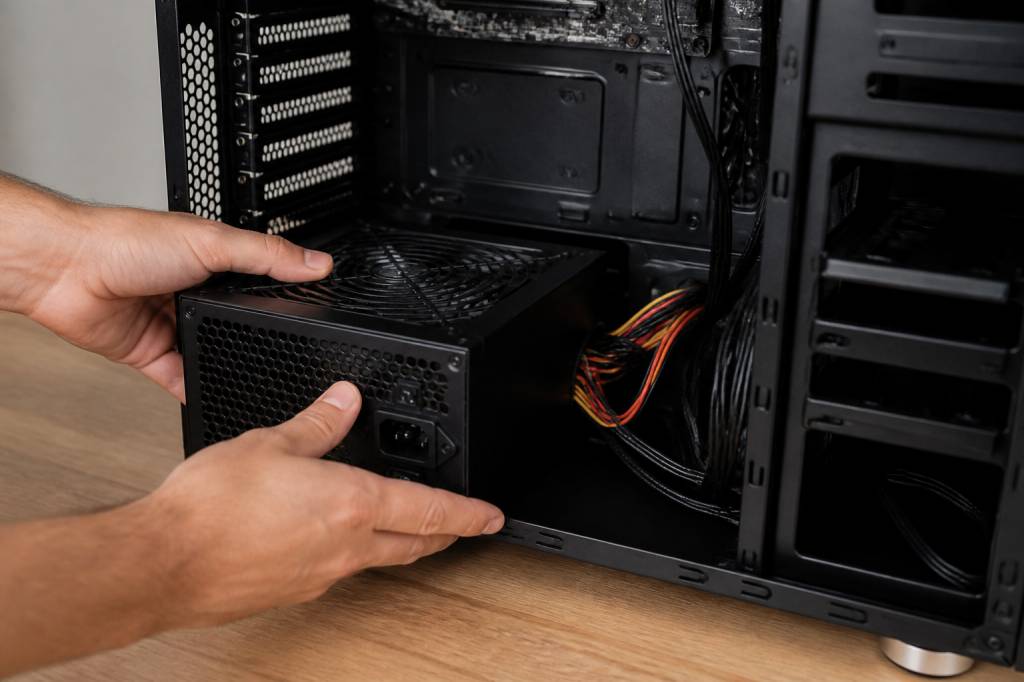
Brancher une alimentation PC peut sembler banal. Après tout, un bloc d’alimentation, quelques câbles, deux ou trois connecteurs, et hop, le tour serait joué. En pratique, c’est souvent le moment où beaucoup de monteurs — débutants comme un peu trop confiants — se retrouvent à fixer un câble “qui a l’air de rentrer” en se demandant si le PC va démarrer… ou faire un court-métrage dramatique avec odeur de plastique chauffé en bonus.
Bonne nouvelle : avec une méthode simple, on peut connecter son bloc d’alimentation sans stress, sans se tromper, et sans transformer son boîtier en puzzle électrique. Ce guide va vous accompagner pas à pas, avec les bons réflexes, les branchements essentiels et quelques pièges classiques à éviter. L’objectif est simple : que votre machine reçoive une alimentation propre, stable, et que votre montage démarre du premier coup.
Comprendre le rôle de l’alimentation avant de brancher
L’alimentation PC, ou PSU pour les habitués, n’est pas juste une “boîte qui fait tourner le PC”. Elle convertit le courant secteur en tensions utilisables par vos composants : carte mère, processeur, carte graphique, stockage, ventilateurs, et parfois quelques gadgets RGB qui clignotent avec plus d’assurance qu’un sapin de Noël sous amphétamines.
Le point important : une alimentation modulaire, semi-modulaire ou non modulaire ne se branche pas exactement de la même façon côté câbles. Pourtant, côté composant, les connecteurs essentiels restent les mêmes. La vraie difficulté n’est donc pas tant de “mettre un câble quelque part” que de savoir quel câble va à quel endroit.
Avant toute manipulation, gardez en tête cette règle d’or : un connecteur d’alimentation a généralement une seule bonne place. Si ça force, si ça coince, si vous devez utiliser la finesse d’un marteau, c’est mauvais signe.
Préparer le montage pour éviter les erreurs
Le secret d’un bon branchement, c’est souvent la préparation. Avant d’installer l’alimentation ou de la visser définitivement, prenez quelques minutes pour identifier les câbles fournis et les ports de votre carte mère.
Dans la boîte de l’alimentation, vous trouverez souvent :
Le plus important avant d’aller plus loin : ne mélangez jamais les câbles d’alimentations modulaires d’une marque à une autre, même s’ils “ont l’air pareils”. Sur le papier, le connecteur côté alimentation peut sembler compatible ; en réalité, le câblage interne peut être différent. C’est l’une des erreurs les plus coûteuses qu’on puisse faire au montage. Et oui, “ça rentre” ne veut pas dire “ça fonctionne”.
Installer physiquement le bloc d’alimentation dans le boîtier
Sur la plupart des boîtiers modernes, l’alimentation se place en bas, dans un compartiment dédié. Elle peut être installée ventilateur vers le bas ou vers le haut selon le boîtier et la présence d’une grille d’aération.
Voici la logique simple :
Une fois le bloc bien placé, fixez-le avec les quatre vis fournies. Inutile de serrer comme si votre PC devait résister à une secousse sismique. Un serrage ferme suffit.
Avant même de brancher les câbles internes, pensez à l’orientation du bloc pour que les sorties de câbles soient accessibles. Un montage bien pensé vous fera gagner beaucoup de temps au moment du cable management, ce petit art invisible qui sépare le PC “propre” du PC “tresse de serpent”.
Brancher le câble principal de la carte mère
Le premier câble à connecter est presque toujours le plus gros : le connecteur ATX 24 broches. C’est lui qui alimente la carte mère dans son ensemble.
Sur la carte mère, le port se trouve en général sur le bord droit. Le connecteur côté alimentation est souvent divisé en deux parties sur certains blocs, mais il forme bien un ensemble de 24 broches. Il possède un détrompeur : une petite forme asymétrique qui empêche l’insertion dans le mauvais sens.
Le bon geste consiste à aligner soigneusement le connecteur puis à appuyer fermement jusqu’au clic. Si vous sentez une résistance excessive, vérifiez l’alignement. Le 24 broches doit entrer proprement, sans forcer à moitié. Ce câble est parfois un peu rigide, ce qui peut surprendre lors du premier montage. Rien d’anormal, tant que vous n’avez pas besoin de jouer les forgerons.
Ne pas oublier l’alimentation du processeur
Voilà le câble que beaucoup de débutants oublient, ou branchent trop tard avec une certaine fatigue mentale : le câble CPU, souvent en 4+4 broches, parfois en 8 broches simple. Il alimente directement le processeur via le connecteur EPS situé en haut à gauche de la carte mère.
Ce point mérite d’être clair : le câble CPU n’est pas le câble PCIe. Les deux peuvent se ressembler, mais ils ne sont pas interchangeables. Le premier va au processeur, le second à la carte graphique. Si vous tentez d’inverser les deux, vous risquez soit de ne pas pouvoir brancher, soit de créer un vrai problème.
Sur certaines cartes mères haut de gamme, vous trouverez un connecteur CPU en 8 broches et parfois un second en 4 ou 8 broches supplémentaire. Dans la majorité des cas, un seul connecteur CPU bien branché suffit pour démarrer. Si votre carte mère ou votre processeur consomme davantage, le manuel le précisera. Comme souvent en informatique, le manuel n’est pas un accessoire décoratif.
Alimenter la carte graphique correctement
Si votre configuration comprend une carte graphique dédiée, elle aura probablement besoin d’un ou plusieurs câbles PCIe. Les connecteurs peuvent être en 6 broches, 8 broches, ou une combinaison des deux. Certaines cartes récentes utilisent même des connecteurs plus spécifiques, mais le principe reste le même : fournir assez de puissance, proprement.
La règle de base est simple :
Sur les modèles puissants, il vaut souvent mieux utiliser deux câbles séparés depuis l’alimentation plutôt qu’un seul câble avec deux connecteurs en dérivation. Cela peut améliorer la stabilité de l’alimentation dans certaines configurations. Ce n’est pas toujours obligatoire, mais c’est une bonne habitude, surtout sur les machines destinées au gaming ou au rendu.
Et si votre carte graphique possède un nouveau connecteur de type 12VHPWR ou équivalent, soyez particulièrement attentif au bon enfoncement du câble. Ce type de branchement doit être inséré complètement, sans torsion excessive près du connecteur. C’est un détail qui compte, beaucoup plus que le “ça a l’air bon à l’œil”.
Brancher les SSD, HDD et accessoires SATA
Les disques de stockage, les hubs RGB, certains contrôleurs ou accessoires se branchent souvent en SATA alimentation. Le connecteur SATA est plat, fin, et facile à reconnaître. Il alimente notamment les SSD 2,5 pouces, les disques durs 3,5 pouces, certains ventilateurs, et de nombreux accessoires de boîtier.
Le branchement SATA n’est pas compliqué, mais il faut faire attention à l’ordre des câbles dans le boîtier. Essayez de faire passer chaque câble derrière le plateau de carte mère si votre boîtier le permet, puis revenez proprement vers le périphérique concerné. C’est le genre de détail qui change tout une fois le panneau latéral refermé.
Si vous avez des périphériques plus anciens, vous croiserez peut-être encore des connecteurs Molex. Ils sont robustes, mais franchement rétro. On les utilise surtout pour certains ventilateurs, accessoires ou vieux composants. Là encore, un détrompeur vous guidera, mais la prudence reste de mise.
Faire le tri entre les câbles pour éviter la confusion
Une alimentation modulaire permet de n’utiliser que les câbles nécessaires. C’est pratique, plus propre, et souvent mieux pour le flux d’air. Mais cela implique aussi de savoir identifier chaque câble avec certitude.
Un bon réflexe consiste à séparer les câbles avant de les faire passer dans le boîtier :
Astuce simple : ne branchez jamais “par opportunité”. Si un connecteur semble presque identique, prenez le temps de vérifier l’étiquette, la forme et la destination. Sur le moment, cinq secondes de vérification évitent parfois des heures de diagnostic plus tard.
Vérifier les branchements avant le premier démarrage
Avant d’appuyer sur le bouton power, faites un contrôle visuel complet. C’est l’étape la plus rentable de tout le montage. Un PC qui ne démarre pas n’est pas forcément cassé ; il est souvent simplement sous-alimenté, mal branché, ou victime d’un connecteur mal enfoncé.
Contrôlez les points suivants :
Oui, l’interrupteur arrière est un grand classique des “mon PC ne s’allume pas”. Cela arrive à tout le monde. Même les plus expérimentés ont déjà passé quelques secondes à soupçonner leur carte mère avant de réaliser que l’alim était simplement en position arrêt.
Les erreurs les plus fréquentes au branchement
Certains pièges reviennent sans cesse. Les connaître, c’est déjà les neutraliser.
Première erreur : confondre le câble CPU et le câble PCIe. Ils ont des usages différents, et même si certains connecteurs peuvent sembler proches, ils ne sont pas destinés au même rôle.
Deuxième erreur : ne pas enfoncer complètement un connecteur. Un câble “à moitié branché” peut provoquer des démarrages aléatoires, des coupures, ou un PC qui s’éteint sous charge. Ce genre de souci est souvent plus pénible qu’une panne franche, car il donne l’impression d’un problème fantôme.
Troisième erreur : utiliser des câbles modulaires incompatibles entre marques ou séries différentes. C’est l’un des pièges les plus sérieux. Même si le connecteur paraît identique, le brochage peut différer.
Quatrième erreur : négliger la gestion du câblage. Un câble mal placé peut gêner un ventilateur, toucher une pale, ou simplement compliquer le montage. Ce n’est pas dramatique, mais ce n’est pas élégant non plus.
Quelques astuces pour un montage plus propre et plus fiable
Un bon branchement, ce n’est pas seulement une question de démarrage. C’est aussi une question de durabilité et de confort de maintenance.
Essayez de faire passer les câbles derrière le panneau latéral dès que possible. Utilisez les passes-câbles du boîtier, les scratchs, ou des colliers si nécessaire. L’objectif n’est pas de faire un chef-d’œuvre de concours, mais de laisser de l’espace à l’air, aux mains, et à la visibilité.
Si votre boîtier dispose d’un compartiment inférieur pour l’alimentation, profitez-en pour cacher l’excédent de câble à cet endroit. Évitez en revanche de compresser les faisceaux comme si vous essayiez de fermer une valise trop pleine. Les câbles ont besoin d’un minimum de liberté, surtout au niveau des connecteurs.
Dernier conseil utile : testez votre PC avant de tout refermer définitivement. Un démarrage à blanc, avec l’essentiel branché, permet de détecter un oubli rapidement. Mieux vaut s’en rendre compte maintenant qu’après avoir remonté toute la façade et replacé chaque vis avec une patience toute relative.
Quand la machine ne démarre pas malgré tout
Si le PC refuse obstinément de démarrer, pas de panique. On garde la méthode et on vérifie dans l’ordre.
Parfois, le problème vient aussi d’un simple branchement de panneau avant mal positionné. Les petits câbles “Power SW”, “Reset SW” ou “LED” ne transportent pas de puissance importante, mais ils sont essentiels pour lancer la machine. Là encore, le manuel de la carte mère devient votre meilleur allié.
Si vous entendez des ventilateurs tourner mais que rien n’apparaît à l’écran, la panne n’est pas forcément liée à l’alimentation. Il peut s’agir de la RAM, du GPU, de l’écran ou d’un autre élément. Mais au moins, vous aurez éliminé la partie “branchement alimentation” avec méthode.
Avec un peu d’organisation, brancher une alimentation PC n’a rien d’insurmontable. Il suffit de connaître les bons connecteurs, de respecter le sens des câbles, et d’éviter les mélanges hasardeux. Une fois les réflexes acquis, le montage devient presque automatique. Et avouons-le : voir un PC s’allumer du premier coup après un câblage propre, c’est une petite victoire qui a toujours un goût de high-tech bien mérité.