
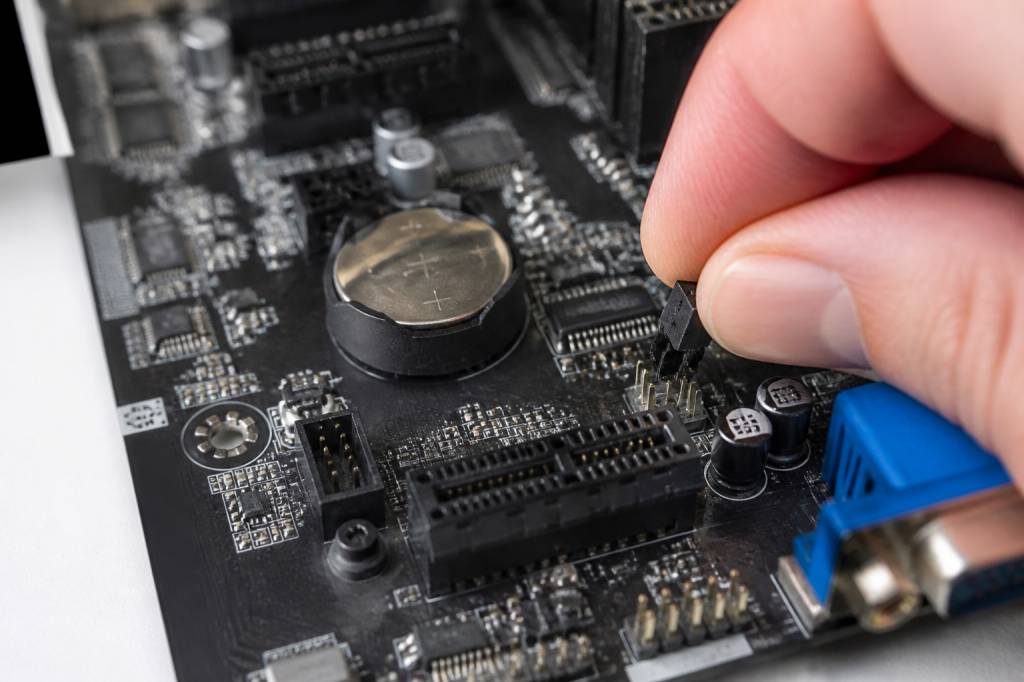
Un ordinateur qui refuse de démarrer, un écran noir après un overclocking trop ambitieux ou un BIOS devenu aussi coopératif qu’un grille-pain connecté en panne : certains problèmes viennent simplement de paramètres erronés dans le firmware. Dans ce cas, le CMOS reset peut sauver la mise.
Cette opération réinitialise les réglages du BIOS ou de l’UEFI aux valeurs par défaut. Elle ne formate pas le disque dur, ne supprime pas Windows et ne désinstalle pas vos jeux. En revanche, elle peut effacer des réglages importants comme l’ordre de démarrage, le profil mémoire XMP ou EXPO, les paramètres de ventilation et certaines options de sécurité.
Voici comment procéder proprement, sans transformer votre PC en presse-papier high-tech.
Le CMOS, le BIOS et l’UEFI : qui fait quoi ?
Le BIOS, progressivement remplacé par l’UEFI, est le logiciel qui se lance avant le système d’exploitation. Il initialise les composants et indique à l’ordinateur sur quel périphérique démarrer. C’est lui qui vérifie notamment la mémoire vive, le processeur, le stockage et la carte graphique avant de passer le relais à Windows ou Linux.
Le terme CMOS désigne historiquement une petite mémoire alimentée par une pile bouton, généralement une CR2032, qui conserve les réglages du BIOS lorsque l’ordinateur est éteint. Sur les cartes mères modernes, la technologie a évolué, mais l’expression « vider le CMOS » est restée dans le vocabulaire informatique.
Un CMOS reset remet donc les paramètres du BIOS ou de l’UEFI dans leur état d’usine. Selon la carte mère, cette opération peut aussi rétablir une configuration de démarrage fonctionnelle après un réglage malheureux.
Dans quels cas réinitialiser le BIOS ?
Le reset du CMOS n’est pas une potion magique à utiliser à chaque éternuement du PC. Il devient pertinent dans plusieurs situations précises :
- l’ordinateur ne démarre plus après une modification du BIOS ;
- un overclocking du processeur ou de la mémoire a rendu la machine instable ;
- le PC redémarre en boucle avant l’affichage du logo ;
- un écran noir apparaît après un changement de composants ;
- la mémoire vive n’est plus reconnue correctement ;
- un périphérique de démarrage disparaît des menus de l’UEFI ;
- les ventilateurs tournent à pleine vitesse après une mauvaise configuration ;
- vous souhaitez supprimer des réglages personnalisés avant de céder la carte mère.
Cette procédure peut également être utile lorsqu’un mot de passe BIOS empêche l’accès aux réglages. Attention toutefois : selon les fabricants et les modèles, le mot de passe peut être stocké dans une mémoire différente. Retirer la pile ne suffit donc pas toujours.
Ce que le CMOS reset ne fait pas
Avant de sortir le tournevis, dissipons quelques mythes. Réinitialiser le BIOS :
- ne supprime pas vos fichiers personnels ;
- ne désinstalle pas Windows, Linux ou vos applications ;
- ne remet pas automatiquement à zéro le firmware de la carte mère ;
- ne répare pas une barrette de RAM défectueuse ;
- ne ressuscite pas une alimentation ou une carte graphique hors service.
Le reset agit principalement sur les paramètres enregistrés. Si le problème vient d’un composant physiquement endommagé, d’un câble mal branché ou d’une mise à jour de BIOS interrompue, il faudra envisager d’autres pistes.
Les précautions indispensables avant de commencer
Ouvrir un ordinateur n’est pas particulièrement dangereux, mais il faut éviter les gestes de cowboy. Une mauvaise manipulation peut provoquer un court-circuit ou endommager un composant sensible à l’électricité statique.
- Éteignez complètement l’ordinateur.
- Débranchez le câble d’alimentation secteur.
- Sur un ordinateur portable, retirez le chargeur et la batterie si elle est amovible.
- Appuyez quelques secondes sur le bouton de mise sous tension afin de décharger les condensateurs.
- Travaillez sur une surface propre, sèche et non conductrice.
- Touchez une partie métallique non peinte du boîtier pour vous décharger de l’électricité statique.
- Évitez les bijoux, tournevis magnétiques mal maîtrisés et outils qui pourraient tomber sur la carte mère.
Si votre ordinateur utilise BitLocker ou un autre système de chiffrement, gardez la clé de récupération à portée de main. Une modification du mode de démarrage, du TPM ou des paramètres de sécurité peut parfois déclencher une demande de clé au redémarrage. Ce n’est pas une catastrophe, mais mieux vaut ne pas découvrir ce détail après avoir réinitialisé le BIOS.
Première méthode : utiliser le menu du BIOS ou de l’UEFI
Si l’ordinateur démarre encore, c’est la méthode la plus simple et la moins intrusive. Elle évite d’ouvrir le boîtier et ne nécessite aucun outil.
Redémarrez la machine, puis appuyez plusieurs fois sur la touche permettant d’accéder au firmware. Selon les fabricants, il peut s’agir de Suppr, F2, F10, F12 ou Échap. Le message affiché à l’écran indique souvent la bonne touche.
Une fois dans l’UEFI, cherchez une option ressemblant à :
- Load Optimized Defaults ;
- Load Setup Defaults ;
- Load Default Settings ;
- Restore Defaults ;
- Optimized Defaults.
Cette fonction se trouve généralement dans les menus Save & Exit, Exit ou Settings. Validez le chargement des paramètres par défaut, puis choisissez Save Changes and Exit. L’ordinateur redémarrera avec une configuration standard.
Sur certaines cartes mères, la touche F5 charge les réglages par défaut et F10 enregistre les modifications. Les raccourcis varient, alors prenez le temps de lire la légende affichée à l’écran.
Deuxième méthode : utiliser le bouton Clear CMOS
De nombreuses cartes mères récentes disposent d’un bouton dédié, situé à l’arrière du PC ou directement sur la carte mère. Il peut porter les mentions Clear CMOS, CLR CMOS ou CMOS Reset.
Pour l’utiliser en toute sécurité :
- éteignez l’ordinateur ;
- débranchez le câble secteur ;
- attendez quelques secondes ;
- maintenez le bouton Clear CMOS pendant quelques secondes, selon les instructions du manuel ;
- rebranchez l’alimentation et démarrez la machine.
Certains modèles demandent de maintenir le bouton pendant cinq à dix secondes, tandis que d’autres fonctionnent par simple pression. Consultez le manuel de la carte mère : deux boutons visuellement identiques peuvent avoir des fonctions très différentes. Le bouton BIOS Flashback, par exemple, sert à mettre à jour le firmware et non à effacer ses paramètres.
Troisième méthode : utiliser les broches Clear CMOS
Si aucun bouton n’est présent, la carte mère propose souvent deux broches, généralement nommées CLR_CMOS, CLRTC, JBAT1 ou CMOS_SW. Elles se trouvent souvent près de la pile, du bas de la carte mère ou des connecteurs du panneau avant.
La procédure habituelle est la suivante :
- éteignez le PC et débranchez l’alimentation ;
- repérez les broches à l’aide du manuel ;
- utilisez un cavalier adapté, si votre carte mère en fournit un ;
- à défaut, mettez brièvement les deux broches en contact avec la pointe d’un tournevis métallique ;
- retirez immédiatement le cavalier ou le tournevis ;
- rebranchez l’alimentation et tentez un démarrage.
Le contact doit être bref et réalisé uniquement lorsque l’ordinateur est complètement hors tension. Ne reliez jamais des broches au hasard. Une carte mère possède de nombreux connecteurs : confondre les broches Clear CMOS avec celles du ventilateur ou du panneau avant serait une expérience peu recommandable.
Quatrième méthode : retirer la pile CMOS
La méthode de la pile bouton reste très répandue. La pile CR2032 est facilement reconnaissable : elle ressemble à une petite pièce argentée, installée dans un support sur la carte mère.
Après avoir éteint et débranché l’ordinateur, localisez la pile. Appuyez délicatement sur le petit clip de maintien, puis retirez-la sans forcer. Attendez ensuite quelques minutes avant de la remettre, face positive généralement orientée vers le haut.
Sur certaines cartes mères, une trentaine de secondes suffit. Attendre cinq à dix minutes offre toutefois une marge confortable. Pendant ce temps, appuyer une fois sur le bouton de démarrage peut aider à évacuer la charge résiduelle.
Si la pile est ancienne, profitez-en pour la remplacer par une CR2032 neuve. Une pile faible peut provoquer une perte régulière de l’heure, des réglages qui disparaissent ou des messages d’erreur au démarrage. Évitez de la plier ou de la percer : même une petite pile bouton mérite un traitement respectueux.
Le cas particulier des ordinateurs portables
Sur un portable, l’accès à la pile CMOS est souvent moins évident. Elle peut être placée sous la carte mère, protégée par un film isolant ou reliée par un petit câble. Dans ce cas, démonter la machine sans documentation peut transformer une simple réinitialisation en chantier de précision.
Commencez par consulter le manuel de maintenance du fabricant ou la documentation technique du modèle exact. Certains portables proposent une combinaison de touches ou un trou de reset dédié. D’autres nécessitent de débrancher la batterie principale avant d’intervenir.
Si la pile est soudée ou difficilement accessible, mieux vaut confier l’opération à un réparateur. Le gain de temps et le risque évité valent largement quelques euros de main-d’œuvre. Le tournevis n’est pas toujours le héros de l’histoire.
Que faire après le reset du BIOS ?
Au premier redémarrage, plusieurs comportements sont normaux : démarrage plus long, message indiquant que les paramètres ont été réinitialisés, demande de valider la configuration ou retour automatique dans l’UEFI.
Vérifiez les éléments suivants :
- la date et l’heure ;
- la détection du SSD ou du disque dur ;
- l’ordre de démarrage ;
- le mode UEFI ou Legacy/CSM ;
- la quantité de mémoire vive détectée ;
- la vitesse des ventilateurs ;
- le profil XMP ou EXPO de la mémoire ;
- les paramètres TPM et Secure Boot si Windows les utilise.
Le réglage de la mémoire mérite une attention particulière. Après un reset, une RAM annoncée à 3 600 MHz ou 6 000 MT/s peut revenir à une fréquence standard plus basse. L’ordinateur fonctionnera normalement, mais les performances ne seront pas identiques. Vous pourrez réactiver XMP ou EXPO plus tard, une fois la stabilité confirmée.
Si le SSD système n’apparaît plus dans la liste de démarrage, vérifiez d’abord qu’il est bien détecté dans la section stockage. Il faudra parfois sélectionner manuellement Windows Boot Manager comme périphérique prioritaire.
Si l’ordinateur ne démarre toujours pas
Un CMOS reset qui ne règle rien n’est pas inutile : il permet simplement d’écarter une cause logicielle. Poursuivez le diagnostic méthodiquement.
- Retirez les périphériques USB non indispensables.
- Vérifiez les câbles d’alimentation de la carte mère et de la carte graphique.
- Testez le démarrage avec une seule barrette de RAM.
- Essayez chaque barrette dans le port recommandé par le manuel.
- Contrôlez les voyants de diagnostic ou les codes sonores.
- Débranchez temporairement les disques et cartes d’extension non nécessaires.
- Vérifiez que le refroidisseur du processeur est correctement installé.
Les cartes mères modernes disposent souvent de LED indiquant CPU, DRAM, VGA ou BOOT. La LED allumée fournit une première indication précieuse. Le manuel reste votre meilleur allié : il connaît la carte mère mieux que n’importe quel forum parcouru à deux heures du matin.
Les réglages à noter avant toute modification
Si l’ordinateur fonctionne encore et que vous envisagez un reset préventif, photographiez les pages importantes du BIOS. Notez notamment les réglages de démarrage, les profils mémoire, les courbes de ventilation, les paramètres RAID et les options de virtualisation.
Cette petite préparation évite de devoir reconstituer la configuration de mémoire vive ou de chercher pourquoi une machine virtuelle ne démarre plus. Un CMOS reset est une opération généralement sûre, à condition de savoir quels réglages devront être restaurés ensuite.
Utilisé avec méthode, il s’agit d’un outil de dépannage redoutablement efficace : quelques minutes de manipulation peuvent suffire à remettre sur les rails un PC qui semblait condamné à contempler éternellement son écran noir.