
Installer une carte graphique, c’est souvent le moment où un PC prend enfin des airs de machine de jeu. Mais entre le grand connecteur PCI Express, les câbles d’alimentation et l’écran branché au mauvais endroit, quelques erreurs peuvent transformer l’opération en séance de dépannage. Pas de panique : avec les bons repères, le branchement est à la portée de toute personne capable de manier un tournevis sans invoquer les esprits du silicium.
Voici comment installer et raccorder votre carte graphique proprement, vérifier la compatibilité et diagnostiquer les problèmes les plus courants.
Avant de commencer : vérifier que tout est compatible
Avant d’ouvrir le boîtier, assurez-vous que votre nouvelle carte peut réellement y prendre place. Les cartes graphiques modernes peuvent être longues, épaisses et gourmandes en énergie. Une vérification rapide évite de découvrir, une fois la moitié du PC démontée, que le radiateur du processeur ou une cage de disques bloque le passage.
-
La place disponible : comparez la longueur, la hauteur et l’épaisseur de la carte avec l’espace intérieur du boîtier. Une carte de trois ou quatre emplacements peut masquer des ports d’extension voisins.
-
L’alimentation : vérifiez sa puissance, sa qualité et les connecteurs PCIe disponibles. Une alimentation ancienne ou trop juste peut provoquer des redémarrages ou des extinctions en jeu.
-
La carte mère : la carte graphique s’installe généralement dans un emplacement PCI Express x16. Les générations PCIe sont conçues pour rester compatibles entre elles, même si les performances peuvent dépendre de la configuration.
-
Les câbles de l’écran : repérez les sorties vidéo de la carte — HDMI ou DisplayPort, le plus souvent — et vérifiez qu’elles correspondent à celles de votre écran.
Consultez les caractéristiques du fabricant de la carte et de l’alimentation. Le nombre de watts affiché sur une étiquette ne dit pas tout : la qualité du bloc et la puissance disponible sur le rail 12 V comptent également. Si vous remplacez une carte très énergivore, mieux vaut vérifier les recommandations du constructeur plutôt que de vous fier à un calcul improvisé.
Préparer le PC sans prendre de risques
Éteignez complètement l’ordinateur, coupez l’interrupteur de l’alimentation, puis débranchez le câble secteur. Attendez quelques secondes avant d’intervenir. Ne retirez jamais une carte graphique pendant que le PC est alimenté : ce n’est pas un composant à brancher « à chaud » dans une tour classique.
Posez le boîtier sur une surface stable et bien éclairée. Si possible, touchez une partie métallique non peinte du châssis avant de manipuler les composants afin de limiter les risques liés à l’électricité statique. Évitez de travailler sur un tapis et tenez la carte par ses bords, sans toucher les contacts dorés ni les petits composants électroniques.
Retirez le panneau latéral du boîtier. Si une ancienne carte graphique est installée, débranchez ses câbles d’alimentation, dévissez son équerre arrière et repérez le petit loquet situé à l’extrémité du port PCIe. Appuyez sur ce loquet avant de retirer la carte, sans tirer brutalement. Les connecteurs ont parfois la ténacité d’un personnage de jeu vidéo accroché au bord d’une falaise : mieux vaut libérer le mécanisme que forcer.
Installer la carte dans le bon emplacement PCIe
Sur la plupart des cartes mères, le bon emplacement est le premier port PCIe x16, généralement le plus proche du processeur et renforcé par une armature métallique. Le manuel de la carte mère reste la référence : certaines configurations particulières peuvent utiliser un autre emplacement.
Retirez les plaques métalliques du boîtier correspondant à l’épaisseur de la carte. Présentez ensuite la carte bien droite, en alignant ses contacts avec le port PCIe et son équerre avec l’arrière du boîtier. Appuyez fermement et uniformément jusqu’à ce que le connecteur soit complètement engagé et que le loquet se referme.
La carte doit être installée sans torsion. Si elle résiste, ne forcez pas : vérifiez qu’aucun cache de protection n’est resté en place, que le loquet est libéré et que l’équerre arrière ne bute pas contre le boîtier. Une fois la carte correctement insérée, fixez-la avec les vis prévues. Une carte lourde peut s’affaisser avec le temps ; un support anti-sag peut alors aider à la maintenir à l’horizontale.
Brancher l’alimentation de la carte graphique
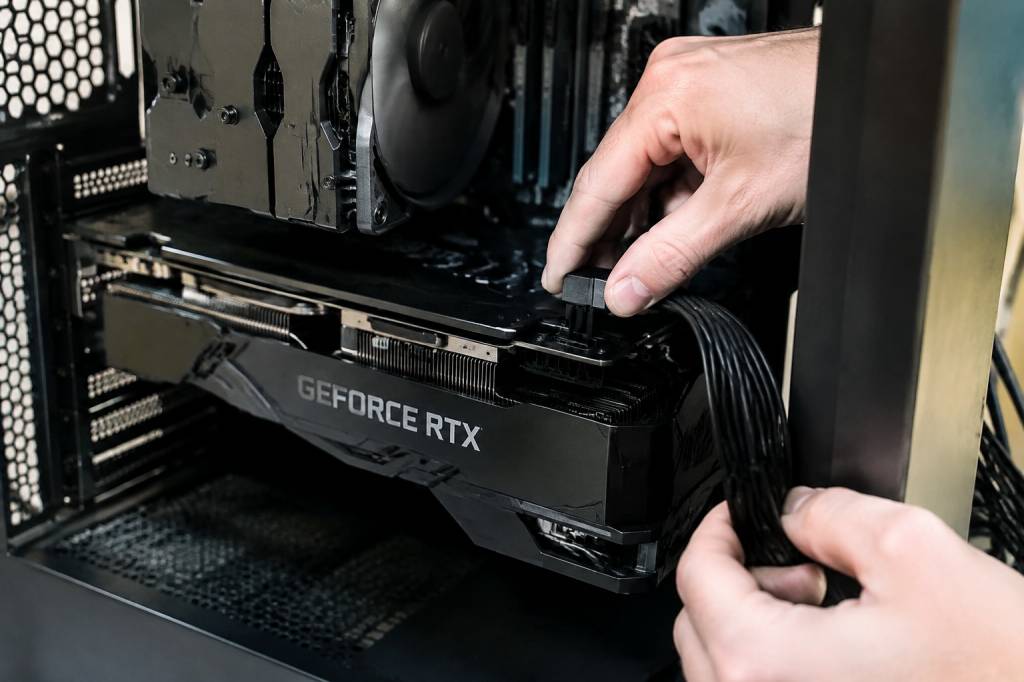
Le port PCIe fournit une partie de l’énergie nécessaire, mais de nombreuses cartes ont aussi besoin d’un ou plusieurs câbles d’alimentation dédiés. Les connecteurs les plus courants sont les prises PCIe à 6 ou 8 broches, parfois réunies sous la forme d’un connecteur 6+2 broches. D’autres modèles récents utilisent un connecteur 12VHPWR ou 12V-2×6 à 16 broches.
Repérez les prises situées sur le bord supérieur ou arrière de la carte, puis raccordez chaque connecteur requis. Il doit s’enclencher sans contrainte. Ne confondez pas un câble PCIe destiné à la carte graphique avec un câble CPU/EPS destiné à la carte mère : ils peuvent se ressembler, mais ne sont pas interchangeables. Les étiquettes inscrites sur les câbles et les indications du manuel vous aideront à les distinguer.
Pour les cartes équipées d’un connecteur 12VHPWR ou 12V-2×6, veillez à enfoncer la prise complètement, jusqu’à ce qu’elle soit bien assise et verrouillée. Un branchement incomplet peut entraîner un mauvais contact et une surchauffe. Évitez également de plier fortement le câble juste à la sortie du connecteur : laissez-lui un peu d’espace avant de le courber. Suivez les consignes du fabricant de la carte et de l’alimentation, notamment si vous utilisez un adaptateur fourni avec la carte.
Si la carte possède plusieurs prises d’alimentation, elles doivent toutes être raccordées. Lorsque l’alimentation fournit plusieurs câbles PCIe séparés, privilégiez, si le fabricant le recommande, des câbles distincts plutôt qu’un unique câble en dérivation. En cas de doute, le manuel de la carte graphique fait foi.
Attention aux alimentations modulaires : n’utilisez jamais un câble modulaire provenant d’une autre alimentation, même si la prise côté bloc semble identique. Le câblage côté alimentation n’est pas universel ; un câble incompatible peut endommager les composants. Utilisez uniquement les câbles fournis avec votre bloc ou explicitement certifiés compatibles avec son modèle.
Brancher l’écran au bon endroit
Une erreur classique consiste à laisser le câble de l’écran branché sur une sortie vidéo de la carte mère. Si vous avez installé une carte graphique dédiée, raccordez généralement l’écran directement à l’une des sorties de cette carte. À l’arrière du PC, les connecteurs de la carte graphique se trouvent dans la zone des cartes d’extension, plus bas que les ports vidéo de la carte mère.
Choisissez HDMI ou DisplayPort selon les sorties disponibles et les besoins de votre écran. Pour profiter d’une fréquence de rafraîchissement élevée ou d’une résolution particulière, vérifiez que le câble, le port de la carte et celui de l’écran prennent tous en charge les caractéristiques recherchées. Un écran compatible 144 Hz ne fonctionnera pas forcément à 144 Hz avec n’importe quel câble et n’importe quel réglage.
Une fois l’ordinateur démarré, sélectionnez aussi la bonne entrée dans le menu de l’écran : HDMI 1, DisplayPort, ou autre. Le PC peut être parfaitement opérationnel alors que l’écran affiche simplement « aucun signal » parce qu’il attend sur la mauvaise source.
Avant de refermer le boîtier
Prenez une minute pour contrôler votre installation. Cette petite inspection vaut mieux qu’un redémontage complet après le premier écran noir.
-
La carte est bien enfoncée dans le port PCIe et son loquet est engagé.
-
L’équerre de la carte est fixée au boîtier et la carte ne penche pas de façon excessive.
-
Toutes les prises d’alimentation nécessaires sont branchées et verrouillées.
-
Aucun câble ne touche les ventilateurs de la carte graphique ou du boîtier.
-
Le câble de l’écran est raccordé à la carte graphique, et non par erreur à la carte mère.
-
Les câbles ne sont pas pincés entre le panneau latéral et le châssis.
Replacez le panneau latéral, rebranchez l’alimentation et allumez le PC. Les ventilateurs de la carte peuvent rester immobiles au démarrage : de nombreux modèles utilisent un mode semi-passif et ne les activent qu’au-delà d’une certaine température. Ce comportement, à lui seul, ne signifie donc pas que la carte est défectueuse.
Premier démarrage : que faire si l’écran reste noir ?
Si rien ne s’affiche, avancez par étapes plutôt que de retirer immédiatement la carte. Vérifiez d’abord que l’écran est allumé, que sa bonne entrée est sélectionnée et que le câble est correctement inséré aux deux extrémités. Essayez un autre port vidéo ou un autre câble si vous en avez un sous la main.
Ensuite, éteignez et débranchez le PC avant d’inspecter l’intérieur. Vérifiez que la carte est bien insérée dans le port PCIe et que toutes ses prises d’alimentation sont raccordées. Une seule prise oubliée suffit parfois à empêcher un démarrage normal. Contrôlez également que le câble d’alimentation de la carte mère et les autres connexions n’ont pas été déplacés pendant l’installation.
Si le PC démarre mais qu’un jeu tourne mal ou que la carte n’apparaît pas correctement dans le système, installez les pilotes adaptés depuis le site officiel du fabricant du GPU. Pour une carte remplacée, une mise à jour propre des pilotes peut également aider. Évitez les sites de téléchargement douteux : un pilote graphique n’a pas besoin d’un compagnon clandestin.
Enfin, un voyant d’erreur sur la carte mère ou des bips au démarrage peuvent orienter le diagnostic. Consultez le manuel de la carte mère pour interpréter ces signaux. Si vous ne parvenez toujours pas à obtenir d’image, testez la carte dans un autre PC compatible si possible, ou faites vérifier la configuration par un professionnel.
Les erreurs de branchement à éviter
-
Forcer une carte mal alignée : elle doit entrer droite dans le port PCIe. Si elle bloque, identifiez l’obstacle au lieu d’appuyer plus fort.
-
Oublier une prise d’alimentation : vérifiez toutes les prises présentes sur la carte, pas seulement la première.
-
Confondre les câbles CPU et PCIe : utilisez le connecteur prévu pour la carte graphique et suivez les indications du constructeur.
-
Mélanger les câbles d’alimentations modulaires : seul le câble compatible avec votre bloc doit être utilisé.
-
Brancher l’écran sur la carte mère : raccordez-le à la carte dédiée pour bénéficier de ses performances.
-
Négliger le dégagement du câble 16 broches : assurez-vous que le connecteur est entièrement inséré et que le câble ne subit pas de pli brutal à sa sortie.
-
Refermer le boîtier sans contrôle : un câble pris dans un ventilateur peut produire un bruit inquiétant — ou finir abîmé.
Le branchement d’une carte graphique repose finalement sur trois réflexes : vérifier la compatibilité, insérer la carte sans la forcer et connecter correctement son alimentation ainsi que l’écran. Prenez le temps de lire les indications du fabricant, gardez les câbles bien rangés et contrôlez chaque prise avant le premier démarrage. Votre PC devrait alors afficher autre chose qu’un écran noir : idéalement, votre jeu favori, avec quelques images par seconde de plus à savourer.