
Un PC qui refuse de démarrer après une modification du BIOS, une mémoire vive capricieuse ou un réglage d’overclocking trop ambitieux peut donner l’impression d’avoir rendu l’âme. Avant de sortir le tournevis — ou de commencer à négocier avec la tour — une solution simple existe souvent : réinitialiser le BIOS en effaçant la mémoire CMOS de la carte mère.
Pour cela, de nombreuses cartes mères disposent d’un cavalier appelé CMOS reset jumper, parfois nommé CLR_CMOS, CLRTC ou JBAT1. Bien utilisé, il permet de restaurer les paramètres par défaut sans démonter tout le PC. Voici comment procéder avec méthode, sans transformer une opération de quelques minutes en séance de dépannage interminable.
À quoi sert le CMOS reset jumper ?
Le BIOS, ou plus précisément l’UEFI sur la plupart des ordinateurs récents, est le micrologiciel qui initialise le matériel avant le démarrage du système d’exploitation. Il permet notamment de régler l’ordre de démarrage, les profils mémoire, les ventilateurs, le Secure Boot ou encore certaines options liées au processeur.
La mémoire CMOS conserve une partie de ces réglages lorsque l’ordinateur est éteint. Une petite pile bouton, généralement une CR2032, alimente cette mémoire et maintient aussi l’horloge système. Le cavalier de réinitialisation sert à effacer les paramètres enregistrés et à restaurer les valeurs par défaut définies par le fabricant.
Cette opération peut être utile si vous avez modifié un réglage qui empêche le PC de démarrer, si vous avez oublié un mot de passe BIOS — selon les modèles, la réinitialisation ne suffit pas toujours — ou si vous récupérez une carte mère configurée pour une ancienne installation. Elle ne réinstalle pas Windows, n’efface pas vos fichiers et ne met pas à jour le BIOS : elle remet simplement les réglages du micrologiciel à zéro.
Avant de toucher au cavalier : les précautions essentielles
Le point le plus important tient en une règle facile à retenir : ne déplacez jamais un cavalier CMOS alors que la carte mère est alimentée. Même ordinateur éteint, l’alimentation peut encore fournir du courant en veille. Il faut donc couper complètement le courant avant d’intervenir.
- Consultez le manuel de la carte mère. Il indique l’emplacement exact du cavalier et la procédure adaptée à votre modèle.
- Arrêtez l’ordinateur, puis basculez l’interrupteur de l’alimentation sur « 0 », si elle en possède un.
- Débranchez le câble d’alimentation du secteur. Sur un ordinateur portable, la procédure dépend du modèle : consultez sa documentation et débranchez aussi le chargeur.
- Appuyez quelques secondes sur le bouton d’alimentation du PC afin de dissiper une partie du courant résiduel.
- Évitez l’électricité statique : touchez une partie métallique non peinte du boîtier ou utilisez un bracelet antistatique correctement mis à la terre.
Une précaution supplémentaire s’impose si le disque système utilise BitLocker ou le chiffrement de l’appareil. Après une modification des paramètres de sécurité ou du mode de démarrage, Windows peut demander la clé de récupération. Avant de commencer, vérifiez que vous pouvez la retrouver. Un changement de réglage innocent peut sinon vous bloquer devant un écran de récupération, même si vos données sont intactes.
Repérer le cavalier CMOS sur la carte mère
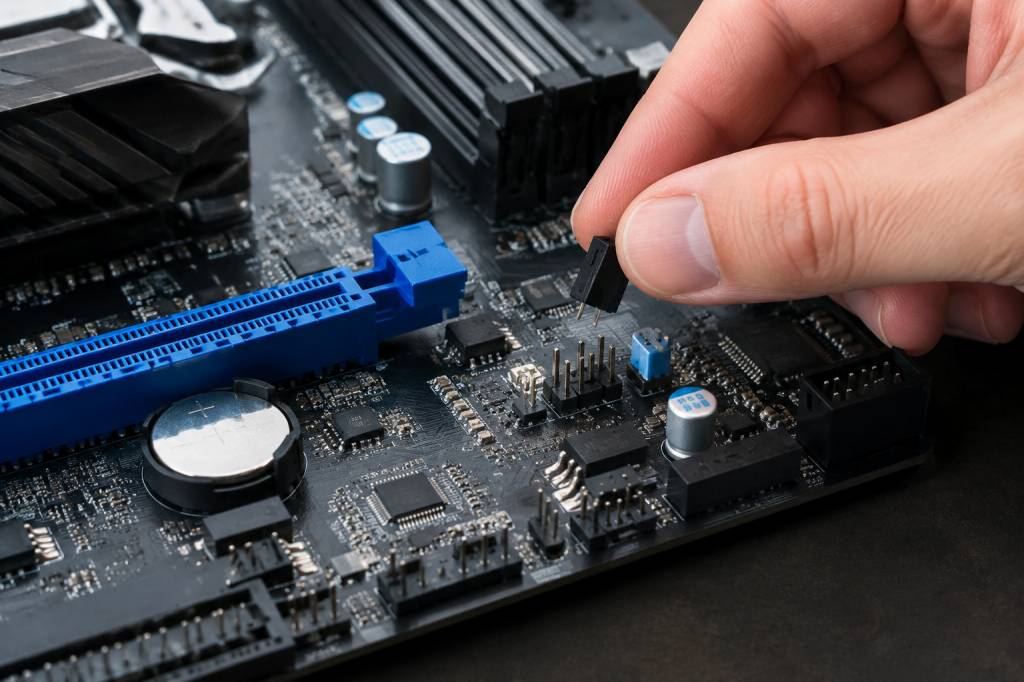
Le cavalier ressemble généralement à deux ou trois petites broches métalliques, parfois recouvertes d’un capuchon en plastique. Il est souvent placé près de la pile CMOS, du connecteur d’alimentation ou du bord inférieur de la carte mère. Les inscriptions imprimées à proximité peuvent être minuscules : une lampe et une photo nette valent mieux qu’une supposition héroïque.
Les fabricants utilisent différentes appellations : CLR_CMOS, CLRTC, CMOS_SW, JBAT ou Clear RTC, entre autres. Certains modèles récents n’ont pas de cavalier accessible, mais proposent un bouton dédié à l’arrière du PC ou directement sur la carte mère. D’autres exigent de retirer la pile bouton. La notice reste donc votre référence : deux cartes de marques différentes peuvent avoir des procédures très différentes.
Ne confondez pas le cavalier CMOS avec les broches destinées au panneau avant du boîtier, au haut-parleur interne ou à un ventilateur. Si l’inscription est illisible, recherchez le modèle exact de la carte mère sur son site officiel et téléchargez son manuel. Le nom est souvent imprimé entre les emplacements PCIe ou près des barrettes mémoire.
Réinitialiser le BIOS avec un cavalier à trois broches
Sur une carte équipée de trois broches, le capuchon relie généralement les broches 1 et 2 en fonctionnement normal. Pour effacer les réglages, le manuel peut demander de le déplacer sur les broches 2 et 3 pendant quelques secondes, puis de le remettre à sa position initiale.
- Éteignez le PC, coupez l’alimentation et débranchez le câble secteur.
- Repérez les broches grâce au manuel, sans vous fier uniquement à leur position visuelle.
- Déplacez le capuchon sur la position « Clear » indiquée par le fabricant.
- Patientez le temps recommandé, souvent quelques secondes.
- Remettez impérativement le capuchon sur sa position normale.
- Rebranchez le câble, rallumez l’alimentation, puis démarrez le PC.
Un détail compte : ne démarrez pas l’ordinateur avec le cavalier resté en position d’effacement. Selon la conception de la carte, le PC peut ne pas démarrer ou se comporter de façon imprévisible. Si vous ne disposez pas du manuel, ne devinez pas quelles broches relier.
Réinitialiser une carte avec deux broches
Les modèles à deux broches n’ont pas toujours de capuchon installé. Le principe consiste souvent à relier brièvement les deux broches à l’aide d’un cavalier adapté. Certaines notices autorisent l’utilisation d’un tournevis à tête plate pour les toucher simultanément pendant quelques secondes, mais cette méthode ne doit être utilisée que si le fabricant la recommande.
Le PC doit être totalement hors tension et débranché pendant l’opération. Ne faites pas glisser l’outil sur la carte : il suffit d’établir un contact entre les deux broches, sans toucher les composants voisins. Si vous n’êtes pas certain de l’emplacement, arrêtez-vous et consultez la documentation. Une pause de deux minutes pour vérifier le modèle coûte moins cher qu’une carte mère endommagée.
Et si la carte mère a un bouton Clear CMOS ?
Certains modèles, notamment les cartes destinées aux configurations gaming ou à l’overclocking, disposent d’un bouton clairement marqué Clear CMOS ou CLR CMOS. Il peut se trouver à l’arrière, près des ports USB, ou sur le circuit imprimé lui-même.
Respectez les consignes du manuel : selon les cartes, le bouton doit être pressé lorsque le PC est éteint et débranché, ou selon une séquence particulière. N’appuyez pas sur un bouton qui semble simplement proche du port d’alimentation sans vérifier son étiquette. Les panneaux arrière regorgent de commandes spécialisées, et l’intuition n’est pas toujours un bon manuel technique.
Pas de cavalier visible ? La pile CMOS peut aider
En l’absence de cavalier ou de bouton, certaines cartes permettent d’effacer les paramètres en retirant temporairement la pile bouton. Là encore, commencez par éteindre et débrancher complètement l’ordinateur. Repérez la pile, libérez doucement son clip, puis retirez-la sans forcer et sans utiliser d’outil métallique susceptible de rayer la carte.
Attendez le délai indiqué dans le manuel, puis remettez la pile dans le bon sens : le côté portant le signe « + » est généralement orienté vers le haut, mais vérifiez la configuration de votre carte. Une pile usée peut aussi provoquer la perte de l’heure ou des paramètres après chaque arrêt. Si ces symptômes reviennent, son remplacement par une pile du même type peut être nécessaire.
Que se passe-t-il au premier redémarrage ?
Après une réinitialisation réussie, le premier démarrage peut être plus long que d’habitude. La carte mère peut réentraîner la mémoire vive, redétecter les composants ou redémarrer plusieurs fois. Laissez-lui un peu de temps avant de couper à nouveau l’alimentation. Un écran noir temporaire n’indique pas forcément un échec.
Il est possible qu’un message vous demande d’entrer dans l’UEFI pour vérifier la date et l’heure ou charger les paramètres par défaut. Vous devrez peut-être remettre en place certains réglages personnels, notamment :
- l’ordre de démarrage, si le PC ne trouve pas automatiquement le bon disque ;
- le profil mémoire XMP ou EXPO, désactivé par défaut après la remise à zéro ;
- les courbes de ventilation et les réglages personnalisés des ventilateurs ;
- le mode de démarrage UEFI et les options Secure Boot ;
- les réglages RAID, AHCI ou de contrôleur de stockage ;
- les paramètres d’overclocking ou de tension, qui reviennent généralement à des valeurs prudentes.
Procédez progressivement. Commencez par vérifier que le système démarre avec les réglages par défaut, puis réactivez vos options une par une. Si le PC fonctionnait en mode RAID ou utilisait un réglage de stockage particulier, ne changez pas ce paramètre à l’aveugle : une configuration différente peut empêcher le système d’exploitation de démarrer.
Le PC ne démarre toujours pas : quoi vérifier ?
Si la réinitialisation ne change rien, vérifiez d’abord les causes simples. Le cavalier est-il revenu sur sa position normale ? Le câble d’alimentation est-il bien branché ? Les barrettes mémoire et la carte graphique sont-elles correctement installées ? Un voyant de diagnostic ou un code sonore peut donner une piste : consultez la section dépannage du manuel, car les codes varient selon les fabricants.
Vous pouvez aussi démarrer avec une configuration minimale, si vous savez le faire : processeur, refroidissement, une barrette mémoire et écran connecté à la bonne sortie vidéo. Débranchez les accessoires non essentiels, mais évitez de démonter des éléments sans nécessité. Si vous venez de modifier un réglage précis, une réinitialisation complète peut masquer la cause initiale ; notez vos manipulations avant d’en tenter d’autres.
Enfin, si le PC ne réagit toujours pas, si vous constatez une odeur de brûlé ou si vous ne parvenez pas à identifier les broches, ne multipliez pas les essais. Consultez le support du fabricant ou un technicien. Le CMOS reset jumper est un outil de dépannage efficace, pas un bouton magique : utilisé selon la notice et hors tension, il remet votre BIOS sur des bases saines sans effacer vos données.