
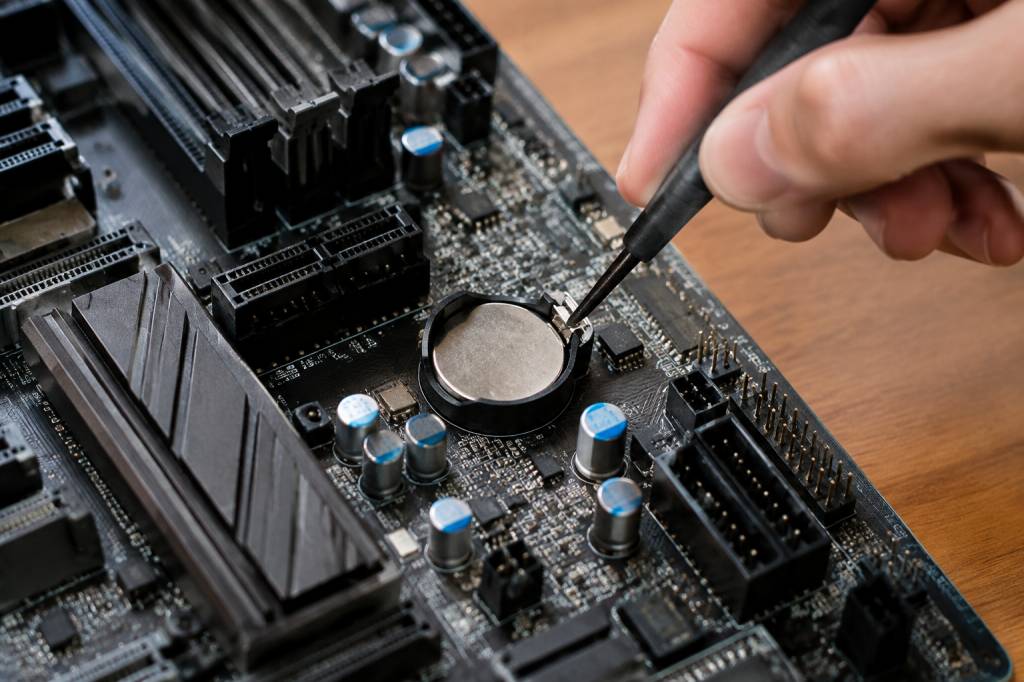
Un réglage de mémoire un peu trop ambitieux, un mot de passe oublié ou un ordinateur qui refuse soudain d’afficher quoi que ce soit au démarrage : parfois, le BIOS s’emmêle les circuits. Avant de soupçonner la carte mère ou de sortir le tournevis de précision, une opération peut remettre les réglages à zéro : le clear CMOS, autrement dit la réinitialisation du BIOS.
La manipulation est généralement simple, mais elle demande un minimum de méthode. Voici comment procéder, quelle que soit la méthode disponible sur votre ordinateur, et les précautions à connaître avant de vous lancer.
À quoi sert un clear CMOS ?
Le CMOS désigne une petite mémoire qui conserve certaines informations de configuration de l’ordinateur, notamment l’heure et les réglages du BIOS ou de son successeur, l’UEFI. Une pile bouton, installée sur la carte mère, permet de garder ces informations lorsque le PC est éteint et débranché.
Effectuer un clear CMOS efface ces réglages personnalisés et restaure les paramètres par défaut. Cela peut résoudre un démarrage bloqué après une modification du processeur, de la mémoire vive ou de la fréquence du système. C’est aussi utile lorsqu’un réglage incorrect empêche l’affichage du menu de configuration.
Attention à une confusion fréquente : cette opération ne supprime pas vos fichiers personnels. Vos photos, vos jeux et vos documents restent sur le disque. En revanche, certains paramètres de démarrage ou de sécurité peuvent changer, ce qui mérite quelques précautions avant de commencer.
Dans quels cas réinitialiser le BIOS ?
Un clear CMOS peut aider si votre PC ne démarre plus normalement après une modification du BIOS, s’il reste bloqué avant le chargement du système ou si vous avez activé une option incompatible avec votre matériel. C’est également une solution à envisager après un échec d’optimisation de la mémoire vive ou un réglage manuel de tension qui aurait été trop enthousiaste.
Imaginez que vous ayez activé un profil de mémoire rapide pour gagner quelques images par seconde dans votre jeu favori. Au redémarrage, écran noir. La machine tourne, les ventilateurs aussi, mais rien ne s’affiche. Restaurer les réglages par défaut peut permettre au PC de repartir avec une configuration stable.
Cette opération ne réparera toutefois pas une alimentation défectueuse, une barrette de mémoire mal installée, un câble débranché ou une carte mère endommagée. Avant de vous lancer, vérifiez les causes simples : écran allumé, câble vidéo bien branché, composants correctement installés et absence de signal sonore ou lumineux révélant un problème matériel.
Avant de commencer : les précautions indispensables
La méthode exacte dépend du modèle de carte mère ou d’ordinateur. Consultez son manuel, disponible sur le site du fabricant si vous ne l’avez plus. Il indique l’emplacement du cavalier de réinitialisation, de la pile ou d’un éventuel bouton dédié. Ne devinez pas l’emplacement d’un connecteur : un cavalier mal placé peut causer des problèmes.
-
Éteignez complètement le PC. Ne vous contentez pas de le mettre en veille.
-
Débranchez le câble d’alimentation secteur. Sur un ordinateur de bureau, placez aussi l’interrupteur de l’alimentation sur arrêt, si elle en possède un.
-
Appuyez quelques secondes sur le bouton de mise sous tension, une fois le PC débranché, afin de dissiper une partie de l’électricité résiduelle.
-
Évitez l’électricité statique : touchez une partie métallique non peinte du boîtier avant de manipuler la carte mère. Si vous avez un bracelet antistatique, utilisez-le.
-
Si le chiffrement BitLocker est activé, assurez-vous de pouvoir retrouver votre clé de récupération. Une modification des paramètres de démarrage peut parfois déclencher une demande de cette clé au prochain lancement.
Sur un ordinateur portable, l’accès aux composants peut être plus délicat. Certains modèles ont une batterie interne, une procédure particulière ou ne permettent pas de retirer facilement la pile. Consultez la documentation du fabricant avant d’ouvrir le châssis. Si l’appareil est encore sous garantie, vérifiez aussi les conditions de prise en charge.
Méthode avec le cavalier de la carte mère
Le cavalier est souvent la méthode la plus directe sur un ordinateur de bureau. Il s’agit d’un petit connecteur situé sur la carte mère, parfois marqué « CLR_CMOS », « CLEAR CMOS », « CLRTC » ou « JBAT1 ». Les inscriptions varient selon les fabricants : le manuel reste votre meilleur allié.
-
PC éteint et débranché, ouvrez le boîtier et repérez le cavalier indiqué dans le manuel.
-
Si le cavalier comporte trois broches, notez sa position initiale. Déplacez-le sur les broches de réinitialisation pendant la durée indiquée par le fabricant, souvent quelques secondes, puis remettez-le à sa position d’origine.
-
Si le manuel demande de relier brièvement deux broches, utilisez uniquement la méthode recommandée. Ne faites pas de contact au hasard avec un objet métallique.
-
Rebranchez l’alimentation, rallumez le PC et accédez au BIOS ou à l’UEFI si nécessaire.
Il est important de remettre le cavalier à sa position normale avant de démarrer. Selon la carte mère, le laisser en position de réinitialisation peut empêcher l’ordinateur de démarrer ou de conserver ses réglages.
Méthode avec le bouton de réinitialisation
Certaines cartes mères proposent un bouton dédié, situé sur la carte elle-même ou à l’arrière du PC. Il peut porter une mention telle que « Clear CMOS ». Il existe aussi, sur certains modèles, un bouton à utiliser pendant que le système est éteint ou débranché.
La procédure varie d’une carte mère à l’autre : durée d’appui, présence ou non de l’alimentation, emplacement du bouton… Suivez donc précisément les indications du manuel. Ne confondez pas ce bouton avec celui de mise à jour du BIOS : ce dernier sert à une autre opération et son usage inadapté peut compliquer les choses.
Méthode avec la pile de la carte mère
Si aucun bouton ni cavalier de réinitialisation n’est accessible, vous pouvez généralement retirer la pile bouton de la carte mère. Sur la plupart des PC de bureau, il s’agit d’une pile ronde de type CR2032, maintenue dans un support. Là encore, consultez le manuel pour la localiser et vérifier la procédure.
-
Éteignez et débranchez le PC, puis dissipez l’électricité résiduelle en appuyant quelques secondes sur le bouton de mise sous tension.
-
Repérez la pile et libérez-la doucement avec le mécanisme de maintien. Évitez de forcer ou de toucher d’autres composants avec un outil métallique.
-
Attendez quelques minutes, ou le temps indiqué dans le manuel, puis remettez la pile dans le bon sens. Le signe « + » est généralement orienté vers le haut, mais vérifiez avant de la replacer.
-
Refermez le boîtier, rebranchez le PC et démarrez-le.
Si l’horloge du PC se dérègle régulièrement ou si les réglages du BIOS disparaissent après chaque coupure de courant, la pile est peut-être simplement en fin de vie. Son remplacement peut alors s’imposer. Utilisez une pile du même type et respectez la polarité.
Que faire au premier démarrage ?
Après un clear CMOS, le premier démarrage peut être plus long que d’habitude. La carte mère peut vérifier les composants, réinitialiser la mémoire ou redémarrer une ou plusieurs fois. Laissez-lui le temps de travailler avant de couper l’alimentation. Un message vous invitant à entrer dans le BIOS ou à charger les réglages par défaut est également normal.
Entrez dans le BIOS ou l’UEFI pour vérifier les réglages essentiels. Selon votre configuration, il faudra peut-être remettre l’heure et la date, choisir le bon disque de démarrage ou vérifier le mode de démarrage utilisé par votre système. Si l’ordinateur était configuré pour démarrer sur un disque précis, assurez-vous qu’il apparaît bien dans la liste.
Les profils de mémoire rapide, comme les profils XMP ou EXPO, peuvent aussi avoir été désactivés. Ne les réactivez pas automatiquement si le PC ne démarrait plus après leur activation. Commencez par vérifier que le système fonctionne correctement avec les paramètres par défaut, puis modifiez les réglages un par un. En cas de nouvel écran noir, vous saurez quel paramètre est à l’origine du problème.
Si Windows demande une clé de récupération BitLocker, ne tentez pas de la contourner. Retrouvez la clé associée à votre compte ou à votre organisation. Une réinitialisation du BIOS ne détruit pas le chiffrement, mais les changements apportés aux paramètres de sécurité peuvent empêcher le démarrage habituel jusqu’à la vérification de l’appareil.
Si le PC ne redémarre toujours pas
Un clear CMOS n’est pas un sortilège informatique : si le PC reste muet, poursuivez le diagnostic méthodiquement. Vérifiez que le cavalier a bien retrouvé sa position normale, que la pile est correctement installée et que les câbles d’alimentation de la carte mère sont en place. Contrôlez aussi les barrettes de mémoire, la carte graphique et les câbles reliant l’écran.
Sur certaines cartes mères, des témoins lumineux ou des codes affichés au démarrage signalent l’étape où le système se bloque. Le manuel explique leur signification. Si le problème a commencé après le remplacement d’un composant, vérifiez également sa compatibilité avec la carte mère et la version du BIOS installée.
Enfin, si vous n’êtes pas à l’aise avec l’ouverture du boîtier, si la batterie de votre ordinateur portable est difficile d’accès ou si vous avez un doute sur la manipulation, mieux vaut demander conseil à un réparateur. Une opération simple reste simple seulement quand on sait précisément où poser les doigts.
Les bons réflexes pour éviter de recommencer
Avant de modifier le BIOS, prenez une photo des réglages importants ou notez-les, surtout si vous utilisez plusieurs disques, un système à double démarrage ou des paramètres particuliers. Modifiez une seule option à la fois, puis vérifiez que le PC démarre correctement. Cette approche transforme les essais hasardeux en diagnostic utile.
Le clear CMOS est donc une remise à zéro des réglages, pas une réinstallation de Windows ni un effacement de vos données. Avec le manuel de la carte mère, une alimentation débranchée et un peu de patience, il peut sauver un PC victime d’un mauvais réglage. Et si le problème persiste, vous aurez au moins écarté une piste sans jouer les apprentis sorciers avec le tournevis.