
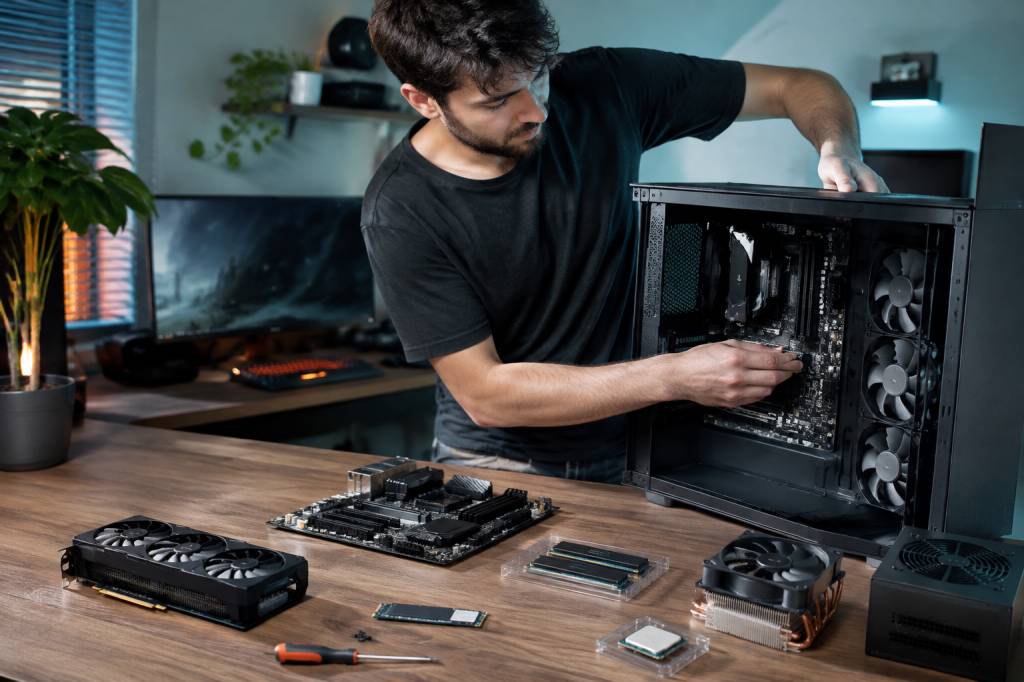
Monter son propre ordinateur de jeu, c’est un peu comme assembler un robot de combat : chaque pièce a son rôle, chaque branchement compte, et la première mise sous tension apporte son lot de suspense. Mais pas besoin d’un diplôme d’ingénieur ni d’un établi de savant fou. Avec un peu de méthode, les bons composants et quelques précautions, vous pouvez construire une machine adaptée à vos jeux, à votre budget et à vos envies.
Le grand avantage du montage maison ? Vous choisissez où va chaque euro. Plutôt une carte graphique musclée pour jouer en haute définition, ou un processeur plus véloce pour créer des vidéos en plus de jouer ? À vous de décider. Voici comment procéder, depuis le choix des composants jusqu’au premier démarrage.
Définir son budget et ses besoins
Avant d’ouvrir un catalogue, demandez-vous à quoi servira votre ordinateur. Jouer à des jeux indépendants ou à des titres compétitifs en définition standard ne réclame pas la même puissance que faire tourner les dernières aventures en haute définition avec tous les effets visuels au maximum. Il faut aussi tenir compte de l’écran : une machine conçue pour jouer en haute définition ne donnera pas son plein potentiel sur un vieil écran de bureau.
Fixez un budget global, en gardant une marge pour les éléments souvent oubliés : écran, clavier, souris, système d’exploitation ou encore casque. Si votre enveloppe est serrée, concentrez-vous sur le processeur et la carte graphique, puis choisissez des composants fiables sans payer pour des fonctions inutiles. Une carte mère très haut de gamme ne rendra pas, à elle seule, vos jeux plus fluides.
Pensez enfin à l’usage dans quelques années. Une alimentation de bonne qualité et un boîtier spacieux peuvent accompagner plusieurs évolutions. À l’inverse, acheter une pièce trop chère aujourd’hui au détriment de la carte graphique peut déséquilibrer toute la configuration.
Choisir des composants compatibles
Un ordinateur de jeu se compose de plusieurs pièces qui doivent fonctionner ensemble. La compatibilité n’est pas une formalité : un processeur ne s’installe pas sur n’importe quelle carte mère, et une carte graphique imposante ne rentrera pas forcément dans un petit boîtier.
-
Le processeur : il exécute les instructions et participe aux performances dans les jeux comme dans les tâches courantes. Choisissez-le selon votre budget et votre usage. Pour jouer, un modèle récent de gamme intermédiaire suffit souvent à obtenir une excellente expérience, surtout si vous investissez aussi dans la carte graphique.
-
La carte mère : elle relie tous les composants. Vérifiez qu’elle possède le bon support pour le processeur, le format adapté au boîtier et suffisamment de connecteurs pour vos besoins. Les noms de supports et de formats peuvent sembler mystérieux ; la fiche technique du fabricant permet de les comparer.
-
La mémoire vive : elle aide l’ordinateur à gérer les programmes ouverts. Pour une machine de jeu récente, 16 Go constituent un point de départ raisonnable ; 32 Go apportent davantage de confort pour les jeux gourmands, la création ou le multitâche. Privilégiez deux barrettes plutôt qu’une seule lorsque la carte mère le permet.
-
La carte graphique : c’est souvent la pièce déterminante pour afficher les jeux avec fluidité et de beaux détails. Comparez les performances dans les jeux qui vous intéressent, et vérifiez la quantité de mémoire vidéo ainsi que la longueur de la carte.
-
Le stockage : un lecteur à mémoire rapide réduit les temps de démarrage et de chargement. Une capacité de 1 To offre déjà une marge appréciable, mais les grandes bibliothèques de jeux remplissent l’espace à une vitesse étonnante.
-
L’alimentation : elle fournit l’énergie à l’ensemble. Choisissez un modèle de marque reconnue, avec une puissance adaptée aux composants et une certification sérieuse. Une alimentation est un investissement de fiabilité, pas l’endroit idéal pour tenter une économie acrobatique.
-
Le boîtier et le refroidissement : vérifiez l’espace disponible, la ventilation et le nombre de ventilateurs fournis. Un processeur peut être livré avec un refroidisseur, mais un modèle plus performant ou plus silencieux peut améliorer le confort.
Pour éviter les mauvaises surprises, utilisez un outil de vérification de compatibilité proposé par un vendeur spécialisé ou comparez soigneusement les fiches techniques. Contrôlez notamment le support du processeur, le format de la carte mère, la longueur maximale de la carte graphique et la puissance recommandée pour l’alimentation.
Préparer son espace et ses outils
Installez-vous sur une table dégagée, dans une pièce bien éclairée. Évitez de travailler sur un tapis, qui peut favoriser l’accumulation d’électricité statique. Un simple tournevis cruciforme suffit généralement. Gardez aussi les manuels des composants à portée de main : ils indiquent la position des connecteurs et la procédure exacte pour chaque modèle.
Avant de manipuler une pièce, touchez une surface métallique reliée à la terre, comme le châssis du boîtier, puis évitez de frotter vos vêtements contre les composants. Il n’est pas nécessaire d’enfiler une combinaison de laboratoire ; il suffit de travailler calmement et de manipuler les pièces par leurs bords. Ne posez jamais une carte électronique sur un sachet antistatique à l’extérieur : sa surface peut être conductrice.
Déballez les composants au fur et à mesure. Posez les vis dans un petit récipient et ne forcez jamais un connecteur. Une pièce correctement orientée s’insère sans lutte. Si vous sentez une résistance anormale, faites une pause et vérifiez le manuel plutôt que de transformer votre carte mère en puzzle irréversible.
Installer le processeur, la mémoire et le stockage
Commencez par la carte mère, posée sur son carton. Ouvrez le support du processeur en suivant les instructions du fabricant. Repérez le petit triangle ou le détrompeur sur le processeur et alignez-le avec le repère correspondant sur la carte. Déposez la puce sans appuyer : elle doit se placer naturellement. Refermez ensuite le mécanisme.
Installez le refroidisseur du processeur en suivant sa notice. Certains modèles sont livrés avec de la pâte thermique déjà appliquée. Si ce n’est pas le cas, déposez une petite quantité de pâte au centre du processeur avant de fixer le refroidisseur. Trop de pâte n’améliore pas le refroidissement ; elle risque surtout de déborder. Branchez ensuite le ventilateur sur le connecteur indiqué sur la carte mère.
Pour la mémoire vive, consultez le manuel afin de repérer les emplacements recommandés. Avec deux barrettes, il s’agit souvent de logements séparés, mais l’ordre varie selon les cartes. Ouvrez les attaches, alignez l’encoche de chaque barrette avec le détrompeur, puis appuyez fermement jusqu’à leur mise en place. Le petit déclic est rassurant ; la force excessive, beaucoup moins.
Le lecteur de stockage se fixe dans son emplacement. Pour un modèle rapide au format carte étroite, retirez la petite vis, insérez le lecteur dans son connecteur en biais, puis rabattez-le et revissez-le. Les lecteurs plus anciens se branchent avec des câbles. Dans les deux cas, le manuel de la carte mère vous évitera une chasse au trésor inutile.
Installer la carte mère et l’alimentation
Ouvrez le boîtier et repérez les entretoises, ces petites pièces métalliques qui maintiennent la carte mère à distance du fond. Elles doivent correspondre aux trous de fixation de votre carte. Une entretoise mal placée peut provoquer un contact électrique indésirable. Si le boîtier est fourni avec une plaque de connecteurs arrière séparée, installez-la avant la carte mère : l’oublier est une erreur très classique, et particulièrement contrariante.
Placez ensuite la carte mère dans le boîtier, en alignant ses connecteurs arrière avec les ouvertures prévues. Vissez-la sans serrer à l’excès. Installez l’alimentation dans son logement, généralement en bas du boîtier, et orientez son ventilateur vers une grille d’aération lorsqu’il y en a une. Ne la branchez pas encore sur le secteur.
Faites passer les câbles derrière le plateau de la carte mère quand le boîtier le permet. Un câblage ordonné améliore la circulation de l’air et facilite les interventions. Les attaches fournies suffisent pour regrouper les fils ; inutile de réaliser une sculpture contemporaine avec chaque câble.
Installer la carte graphique et brancher les câbles
Retirez les caches des emplacements arrière correspondant à la carte graphique. Enfoncez celle-ci dans le grand connecteur prévu à cet effet, jusqu’à ce que son verrou s’enclenche. Fixez-la au boîtier avec des vis. Si elle est très lourde, vérifiez qu’elle est bien soutenue et droite afin de limiter la pression exercée sur son connecteur.
Branchez les câbles d’alimentation nécessaires à la carte graphique, au processeur et à la carte mère. Le gros connecteur principal alimente la carte mère ; un connecteur distinct fournit l’énergie au processeur, près de son support. Les cartes graphiques peuvent demander un ou plusieurs câbles. Utilisez les câbles fournis avec votre alimentation, sans mélanger ceux de modèles différents : ils ne sont pas toujours interchangeables, même s’ils semblent identiques.
Il reste les câbles du boîtier : boutons de mise en marche, témoins lumineux, prises audio et prises USB. Ils sont petits, parfois minuscules, mais leur emplacement est indiqué dans le manuel de la carte mère. Un bouton de démarrage branché à l’envers ou au mauvais endroit ne casse généralement rien : il empêche simplement l’ordinateur de répondre, ce qui suffit à faire monter la tension dramatique.
Avant de fermer le boîtier, vérifiez chaque connexion. Aucun câble ne doit gêner les ventilateurs. Assurez-vous également que le refroidisseur et la carte graphique sont correctement fixés. Vous pouvez maintenant fermer le boîtier, brancher l’écran sur la carte graphique — et non sur la carte mère si vous utilisez une carte graphique dédiée — puis relier le clavier et la souris.
Premier démarrage et installation du système
Branchez l’alimentation au secteur, mettez son interrupteur sur marche et appuyez sur le bouton du boîtier. Les ventilateurs devraient se mettre en mouvement et une image apparaître à l’écran. Le premier démarrage peut prendre un peu plus de temps que les suivants : la machine vérifie et prépare ses composants.
Si rien ne se passe, gardez votre calme. Vérifiez d’abord que l’alimentation est allumée et que son câble est bien enfoncé. Examinez ensuite les branchements principaux, le bouton du boîtier et les connecteurs de la carte graphique. Si les ventilateurs tournent mais que l’écran reste noir, vérifiez que l’écran est branché sur la bonne sortie et que la mémoire vive est correctement installée. Consultez les voyants de diagnostic de la carte mère s’il y en a : ils peuvent indiquer quelle pièce pose problème.
Dans les réglages de démarrage, contrôlez que le processeur, la mémoire et le stockage sont reconnus. Vous pourrez aussi activer le profil de mémoire rapide proposé par la carte mère, s’il est disponible. Ensuite, installez le système d’exploitation depuis un support de démarrage préparé à l’avance, puis ajoutez les pilotes de la carte mère et de la carte graphique à partir des sites officiels des fabricants.
Une fois sur le bureau, installez vos jeux et surveillez les températures pendant quelques parties. Un utilitaire de suivi permet de vérifier que le processeur et la carte graphique ne chauffent pas excessivement. Si les températures sont élevées, contrôlez le montage du refroidisseur, la quantité de poussière et le sens des ventilateurs. Un ventilateur avant aspire généralement l’air frais, tandis qu’un ventilateur arrière l’expulse.
Les erreurs à éviter au premier montage
-
N’achetez pas uniquement en fonction du prix. Une alimentation médiocre ou un boîtier mal ventilé peut compromettre une configuration pourtant puissante.
-
Vérifiez les dimensions. Une carte graphique trop longue ou un refroidisseur trop haut peut empêcher la fermeture du boîtier.
-
Ne forcez jamais un composant. Un détrompeur existe pour une raison. Réorientez la pièce avant d’insister.
-
Ne confondez pas les prises vidéo. Avec une carte graphique dédiée, l’écran doit généralement y être raccordé.
-
Gardez les boîtes et les factures. Elles sont utiles pour les garanties, les accessoires et la revente éventuelle.
Monter un ordinateur de jeu demande de la patience, mais chaque étape reste accessible si l’on prend le temps de vérifier les compatibilités et de suivre les notices. Et lorsque votre machine démarre enfin, le plaisir dépasse celui d’une simple nouvelle acquisition : vous savez ce qu’elle contient, comment elle fonctionne et comment la faire évoluer. Alors, quelle sera votre première quête avec votre nouvelle configuration ?