
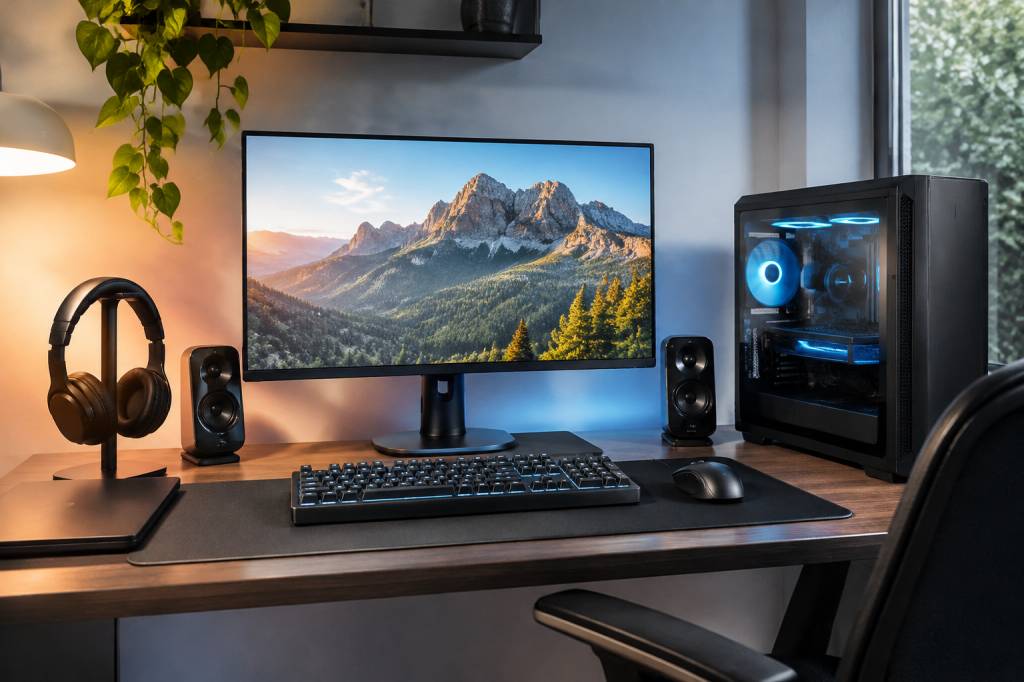
Un ordinateur, c’est un peu le chef d’orchestre du bureau : écran, clavier, souris, imprimante et casque attendent ses instructions. Encore faut-il relier tout ce petit monde aux bons endroits. Entre les prises qui se ressemblent, les câbles trop courts et l’écran qui reste obstinément noir, un branchement mal choisi peut vite transformer une installation simple en chasse au trésor.
Pas de panique : voici comment connecter correctement un ordinateur de bureau ou portable à ses périphériques, éviter les erreurs courantes et retrouver un espace de travail fonctionnel — sans invoquer les esprits de la carte mère.
Repérer les prises avant de brancher
Avant de connecter quoi que ce soit, prenez quelques secondes pour observer les prises disponibles. Sur un ordinateur de bureau, elles se trouvent généralement à l’arrière du boîtier, avec quelques ports accessibles en façade. Sur un ordinateur portable, elles sont réparties sur les côtés, parfois à l’arrière.
Les connecteurs les plus courants sont faciles à reconnaître :
- USB-A : la prise rectangulaire classique, utilisée par de nombreux claviers, souris, imprimantes et clés de stockage.
- USB-C : une petite prise ovale réversible. Selon l’ordinateur et le câble, elle peut transmettre des données, de la vidéo ou de l’électricité.
- HDMI : une prise servant à relier un écran ou un téléviseur.
- DisplayPort : un autre connecteur vidéo, très présent sur les ordinateurs de bureau et les écrans.
- Prise réseau : une prise plus large que celle d’un téléphone, destinée au câble reliant l’ordinateur à une box ou à un routeur.
- Prises audio : de petits connecteurs ronds, souvent colorés ou marqués par un symbole de casque ou de microphone.
La forme d’une prise ne raconte pas toujours toute l’histoire. Un port USB-C, par exemple, ne garantit pas à lui seul la transmission d’image. De même, un câble peut avoir la bonne forme sans offrir les performances nécessaires. En cas de doute, consultez la notice de l’ordinateur ou les indications imprimées près des ports.
Installer un ordinateur de bureau sans faux départ
Pour une tour, commencez par choisir un emplacement stable, bien ventilé et facilement accessible. Évitez de la coincer dans un meuble fermé ou de la poser sur une épaisse moquette : l’air doit circuler autour des ouvertures prévues pour le refroidissement. Une tour qui étouffe risque de chauffer, de ralentir et de faire tourner ses ventilateurs à plein régime. Votre ordinateur n’a pas besoin d’un sauna.
Avant de relier les accessoires, vérifiez que l’interrupteur arrière de l’alimentation, s’il existe, est en position d’arrêt. Branchez ensuite le câble d’alimentation à la tour, puis à une prise murale ou à une multiprise de qualité. Les connecteurs doivent être bien enfoncés, sans forcer.
Vous pouvez ensuite relier les périphériques dans cet ordre :
- l’écran, au bon port vidéo ;
- le clavier et la souris, par câble ou au moyen de leur récepteur sans fil ;
- le câble réseau, si vous souhaitez une connexion filaire ;
- les haut-parleurs, le casque ou le microphone ;
- les autres accessoires, comme l’imprimante ou le lecteur externe.
Une précaution importante pour l’écran : si votre tour possède une carte graphique dédiée, branchez le câble vidéo sur les prises de cette carte, généralement situées plus bas à l’arrière du boîtier. Les prises vidéo placées près des ports USB et réseau appartiennent souvent à la carte mère. Elles peuvent ne rien afficher lorsque la carte graphique dédiée est utilisée.
Enfin, allumez l’écran avant de démarrer l’ordinateur. Cela ne change pas les lois de la physique, mais facilite le diagnostic si l’image ne s’affiche pas.
Connecter un écran au bon endroit
Reliez l’écran à l’ordinateur avec un câble HDMI, DisplayPort ou un autre câble compatible avec les deux appareils. Si l’écran propose plusieurs entrées, sélectionnez celle qui correspond au câble utilisé. Un écran réglé sur la mauvaise entrée peut sembler en panne alors qu’il attend simplement le bon signal.
Sur un ordinateur portable, branchez l’écran externe au port vidéo approprié. Certains appareils utilisent une prise USB-C compatible avec la vidéo, mais ce n’est pas systématique. Si vous passez par un adaptateur, vérifiez qu’il prend en charge la définition et la fréquence souhaitées. Une image nette à fréquence élevée demande un câble et des connecteurs adaptés.
Une fois l’affichage obtenu, ouvrez les réglages d’écran du système pour choisir entre plusieurs modes : afficher la même image sur les deux écrans, étendre le bureau ou n’utiliser qu’un seul écran. Le mode étendu est particulièrement pratique : vous pouvez garder un document ouvert d’un côté et votre navigateur de l’autre, sans jouer à cache-cache avec les fenêtres.
Clavier, souris et accessoires USB
Pour un clavier ou une souris filaire, il suffit généralement de relier le câble à un port USB libre. Les appareils sans fil utilisent le plus souvent un petit récepteur à brancher sur un port USB, ou une liaison sans fil intégrée à l’ordinateur. Dans ce dernier cas, activez la fonction correspondante et suivez les instructions d’association du fabricant.
Si un accessoire ne répond pas, essayez un autre port. Un connecteur placé à l’avant de la tour peut être pratique, tandis que les ports arrière sont souvent réservés aux appareils que l’on laisse branchés en permanence. Évitez toutefois de retirer brutalement un support de stockage externe pendant un transfert : utilisez la fonction d’éjection du système lorsque c’est nécessaire.
Vous manquez de prises ? Un répartiteur USB permet de connecter plusieurs appareils à un seul port. Pour des accessoires gourmands en énergie, préférez un modèle alimenté par son propre adaptateur. Cela limite les coupures et les appareils qui se déconnectent au moment le moins opportun — par exemple au milieu d’une sauvegarde.
Régler le son et connecter un casque
Les casques et enceintes peuvent se relier à l’ordinateur de plusieurs façons : prise audio, USB ou liaison sans fil. Pour une prise ronde, recherchez l’icône de casque ou la sortie audio. Les ordinateurs de bureau possèdent parfois plusieurs prises séparées pour le casque et le microphone ; un casque doté d’une seule fiche peut alors nécessiter un adaptateur.
Après le branchement, vérifiez la sortie choisie dans les réglages sonores. L’ordinateur peut continuer à envoyer le son vers les haut-parleurs de l’écran, même si votre casque est connecté. Contrôlez également le volume général et celui de l’application utilisée. Quand le microphone reste muet, vérifiez qu’il n’est pas désactivé par un bouton sur le casque ou par les réglages du système.
Relier l’imprimante, le réseau et les autres appareils
Une imprimante peut être connectée par câble USB ou au réseau, selon son modèle. Pour une connexion filaire, reliez-la à l’ordinateur puis installez le pilote demandé par le système ou le fabricant. Pour une connexion sans fil, suivez les étapes indiquées sur son écran ou dans sa notice : l’imprimante et l’ordinateur doivent généralement être reliés au même réseau.
Le câble réseau, lui, se branche entre l’ordinateur et la box ou le routeur. Il fournit souvent une connexion stable, utile pour les téléchargements volumineux, les appels vidéo ou les jeux en ligne. Si vous utilisez une liaison sans fil, vérifiez le nom du réseau et le mot de passe avant d’accuser votre ordinateur de bouder Internet.
Les appareils de stockage externe, les appareils photo et certains contrôleurs de jeu se connectent généralement par USB. Pour un lecteur externe ou un périphérique doté de sa propre alimentation, branchez d’abord son adaptateur si la notice le demande, puis reliez le câble de données.
Bien gérer les câbles et l’alimentation
Un bureau envahi par les câbles n’est pas seulement peu élégant : il complique les branchements et augmente le risque de tirer accidentellement sur une prise. Regroupez les câbles avec des attaches réutilisables, sans les serrer au point de les plier. Gardez une longueur suffisante pour déplacer légèrement l’écran ou la tour sans arracher un connecteur.
Placez la multiprise dans un endroit accessible et évitez de brancher trop d’appareils puissants sur un même dispositif. Pour protéger le matériel contre certaines variations électriques, une multiprise avec protection contre les surtensions peut être utile. Elle ne remplace cependant pas une installation électrique en bon état.
Ne forcez jamais un connecteur qui résiste. Les prises USB-C et USB-A n’ont pas la même forme, et une fiche doit s’insérer naturellement dans son port. Si elle bloque, vérifiez son orientation et le type de prise avant de réessayer. Forcer un câble, c’est parfois transformer un petit doute en réparation coûteuse.
Que faire si un périphérique ne fonctionne pas ?
Quand un appareil reste invisible, procédez par étapes plutôt que de tout débrancher au hasard. Les vérifications simples résolvent une grande partie des problèmes :
- vérifiez que le périphérique est allumé et correctement alimenté ;
- enfoncez à nouveau le câble, sans exercer de force excessive ;
- essayez un autre port ou un autre câble compatible ;
- redémarrez l’ordinateur après l’installation d’un nouvel appareil ;
- vérifiez les réglages du système et l’installation du pilote ;
- consultez les voyants et les messages affichés par le périphérique.
Pour un écran noir, vérifiez d’abord son alimentation, sa source vidéo et le port utilisé sur l’ordinateur. Pour une souris ou un clavier sans fil, contrôlez la pile ou la charge, puis relancez l’association si nécessaire. Enfin, essayez le périphérique sur un autre ordinateur : cela permet de savoir si le problème vient de l’accessoire ou de la machine.
Un branchement propre, un ordinateur plus agréable
Connecter un ordinateur à ses périphériques n’a rien de mystérieux lorsqu’on avance dans le bon ordre : repérer les prises, alimenter le matériel, relier l’écran au bon port, puis ajouter les accessoires un à un. Cette méthode évite les oublis et rend les erreurs plus faciles à identifier.
La prochaine fois que vous installez un nouvel écran ou que vous ajoutez une imprimante, prenez une minute pour vérifier les connecteurs et les réglages. Votre bureau démarrera du bon pied, vos câbles resteront sages et vous pourrez consacrer votre énergie à ce qui compte vraiment : travailler, créer ou lancer une partie sans négocier avec une prise récalcitrante.