
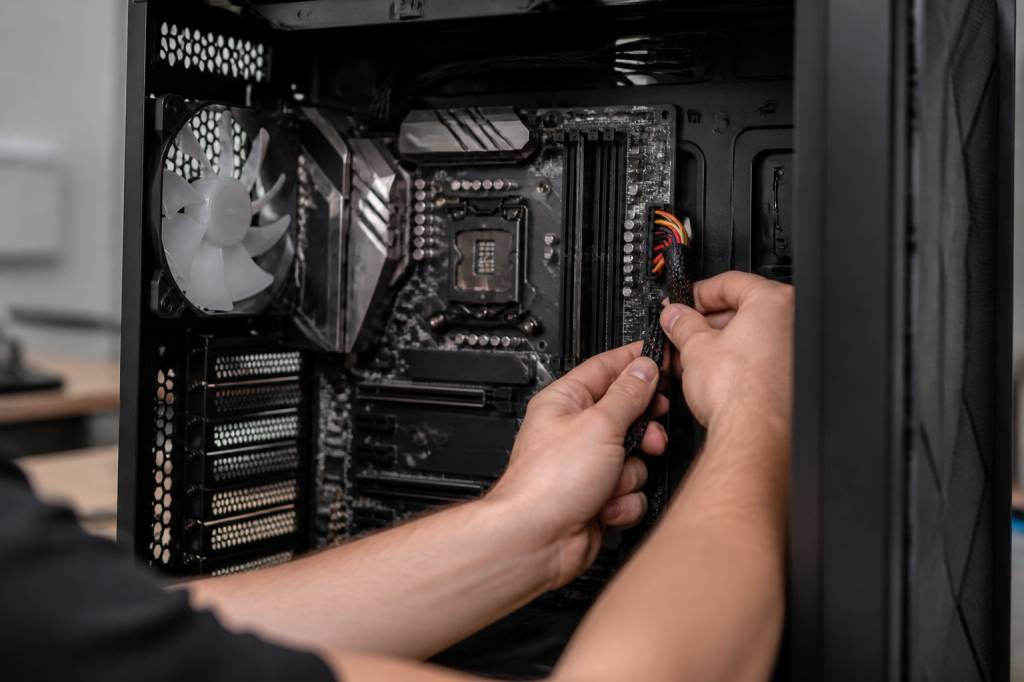
Brancher une carte mère, c’est un peu comme assembler le cockpit d’un vaisseau spatial : chaque câble a son rôle, chaque connecteur son sens, et une erreur d’inattention peut transformer un montage propre en séance de dépannage digne d’un lundi matin. Bonne nouvelle : avec une méthode claire, un minimum de patience et quelques repères visuels, connecter son PC devient bien plus simple qu’il n’y paraît.
Dans ce guide, on va passer en revue les branchements essentiels d’une carte mère, du bloc d’alimentation au panneau avant du boîtier, en passant par les ventilateurs, le stockage et les petits connecteurs qui font souvent peur au premier montage. L’objectif est simple : vous aider à assembler votre machine proprement, sans stress, et sans laisser un câble orphelin derrière le tiroir du boîtier.
Avant de brancher : préparer le terrain
Avant même de poser le tournevis sur le boîtier, prenez quelques secondes pour identifier les éléments principaux. Une carte mère moderne ressemble à un mini centre de contrôle, avec ses ports, ses prises d’alimentation et ses en-têtes dispersés tout autour. Le vrai secret, c’est de ne pas brancher “au hasard”, mais de suivre une logique.
Commencez par vérifier la compatibilité entre la carte mère, le processeur, la mémoire vive, le boîtier et l’alimentation. Ensuite, ouvrez la documentation de la carte mère. Oui, le manuel. Ce petit livret qu’on a tendance à ignorer comme une notice de meuble suédois, alors qu’il indique précisément l’emplacement des connecteurs et leur fonction. Dans le montage PC, le manuel est votre GPS.
Installez-vous sur une surface propre, évitez les tapis si possible, et déchargez l’électricité statique en touchant une partie métallique du boîtier avant de manipuler les composants. Ce n’est pas du folklore de technicien : c’est une habitude simple qui évite bien des sueurs froides.
L’alimentation de la carte mère : le duo indispensable
Le branchement le plus évident, mais aussi le plus crucial, c’est celui de l’alimentation principale de la carte mère. Deux câbles sont à retenir :
- le connecteur ATX 24 broches, qui alimente la carte mère dans son ensemble ;
- le connecteur CPU 8 broches, parfois décliné en 4+4 broches, qui alimente le processeur.
Le connecteur 24 broches se branche généralement sur le côté droit de la carte mère. Il est large, souvent un peu dur à enfoncer, et il faut attendre le fameux “clic” du verrouillage. Si ça force, vérifiez l’orientation : les détrompeurs empêchent normalement toute erreur, mais il faut parfois appuyer franchement, sans brutalité.
Le connecteur CPU 8 broches se trouve, lui, en haut de la carte mère, près du socket processeur. C’est un branchement que beaucoup oublient au premier essai, et le PC refuse alors de démarrer. Résultat : panique, démontage, recontrôle de tout… alors qu’il manquait simplement cette prise. Si votre alimentation propose un câble CPU en 4+4 broches, assemblez les deux moitiés avant de le brancher.
Sur certaines cartes mères haut de gamme, vous trouverez un second connecteur CPU. Il n’est pas toujours obligatoire, mais il peut être recommandé pour les configurations très énergivores ou orientées overclocking. Si le manuel ne l’exige pas, vous pouvez souvent laisser ce port libre.
Le processeur et son refroidissement : les branchements à ne pas négliger
Une fois le CPU installé dans son socket, il faut penser au refroidissement. Le ventirad ou le kit de watercooling n’est pas juste un accessoire esthétique : sans lui, votre processeur grimpe en température plus vite qu’un café renversé sur un clavier mécanique.
Le câble du ventilateur CPU se branche sur un en-tête nommé généralement CPU_FAN. Il se trouve tout près du socket processeur. C’est un point essentiel : certaines cartes mères refusent de démarrer correctement si elles ne détectent pas de ventilateur sur cette prise.
Si vous utilisez un refroidissement liquide AIO, vous pouvez également avoir :
- un câble pour la pompe, souvent à brancher sur AIO_PUMP ou PUMP_FAN ;
- un câble pour les ventilateurs du radiateur, à brancher sur CPU_FAN via un splitter ou sur des ports ventilateurs de la carte mère.
Petit conseil pratique : gardez la pompe sur une prise dédiée si votre carte mère en propose une. Cela permet une gestion plus propre des vitesses et limite les mauvaises surprises dans le BIOS.
La mémoire RAM et les emplacements PCIe : plus simples qu’ils n’en ont l’air
La RAM ne se “branche” pas au sens classique, mais son installation mérite un rappel. Les barrettes se placent dans les slots mémoire, en appuyant jusqu’au verrouillage complet. Le détail important : si vous n’utilisez que deux barrettes, consultez le manuel pour savoir quels emplacements privilégier. Sur beaucoup de cartes mères, ce sont les slots A2 et B2, mais mieux vaut confirmer.
Pour la carte graphique, l’insertion se fait dans le port PCIe x16 principal, généralement le plus proche du processeur. Là encore, un clic et un verrou latéral viennent confirmer que la carte est bien en place. Ensuite, pensez à l’alimenter avec les câbles PCIe venant de l’alimentation, si elle en a besoin.
Certains GPU demandent un connecteur 8 broches, d’autres deux, voire un nouveau connecteur 12VHPWR sur les modèles récents. Dans tous les cas, ne forcez jamais un câble d’alimentation “presque compatible”. Si le connecteur n’est pas le bon, ce n’est pas un défi, c’est un mauvais plan.
Le panneau avant du boîtier : le moment où tout devient vivant
C’est souvent ici que les choses se compliquent un peu. Le panneau avant du boîtier regroupe les petits câbles venant de la façade : bouton Power, Reset, LED d’activité, ports USB, jack audio… Bref, tout ce qui transforme une boîte en PC utilisable.
Le plus délicat, ce sont les connecteurs du front panel, souvent regroupés sous le nom F_PANEL ou JFP1 selon les cartes mères. Ils servent généralement à brancher :
- le bouton d’allumage (Power SW) ;
- le bouton de redémarrage (Reset SW) ;
- la LED d’alimentation (PLED) ;
- le témoin d’activité du disque (HDD LED).
Le bouton Power n’a pas de polarité : vous pouvez le brancher dans un sens ou dans l’autre. En revanche, les LED ont un sens. Si elles ne s’allument pas, il suffit parfois d’inverser le connecteur. Rien de dramatique, juste un petit caprice lumineux.
Le manuel de la carte mère donne le schéma exact de ce bloc. C’est probablement le moment où il faut le garder ouvert à côté de vous. Un faux branchement sur ces broches n’est généralement pas catastrophique, mais autant éviter le jeu du “ça ne s’allume pas, pourquoi ?”.
Les ports USB et audio en façade : les branchements qui se ressemblent tous
Après les petits connecteurs du panneau avant, viennent les prises plus imposantes. Les câbles USB du boîtier se branchent sur les en-têtes dédiés de la carte mère : souvent un port USB 3.0 interne large et bleu, parfois un port USB 2.0, et sur les configurations récentes un connecteur USB-C front panel.
Le connecteur USB 3.0 interne est souvent assez large et ne laisse pas beaucoup de doute. En revanche, le connecteur USB-C peut varier selon les boîtiers et les cartes mères. Si votre carte mère ne possède pas le bon header, le port USB-C en façade restera simplement décoratif. Un peu cruel, mais c’est la règle du jeu.
Pour l’audio en façade, cherchez le connecteur HD_AUDIO. Il se branche généralement en bas à gauche de la carte mère. Là aussi, il y a un détrompeur, donc pas de bricolage hasardeux à l’envers. Ce câble permet au casque ou au micro branché en façade de fonctionner correctement.
Les ventilateurs du boîtier : un peu d’air, beaucoup de bon sens
Les ventilateurs du boîtier sont vos alliés thermiques. Ils assurent la circulation de l’air et évitent que le PC ne se transforme en petite serre technologique. Ils se branchent sur des ports nommés SYS_FAN, CHA_FAN ou SYSTEM_FAN selon les fabricants.
Vous pouvez connecter chaque ventilateur sur une prise séparée, ou utiliser un splitter si vous manquez d’en-têtes. Attention toutefois à ne pas dépasser la puissance supportée par la prise de la carte mère. Si vous multipliez les ventilateurs, un hub alimenté par SATA peut être une solution plus propre.
Pour un montage plus silencieux, le BIOS ou le logiciel constructeur permet généralement d’ajuster les courbes de ventilation. C’est un vrai confort : votre machine peut rester discrète au repos et devenir plus réactive en charge.
Stockage SATA et NVMe : deux approches, deux branchements
Le stockage peut prendre plusieurs formes, et les branchements ne sont pas identiques. Un SSD SATA ou un disque dur classique nécessite deux connexions :
- un câble d’alimentation SATA venant de l’alimentation ;
- un câble SATA data relié à la carte mère.
Les ports SATA sur la carte mère sont souvent alignés sur le bord droit ou en bas. Pour un montage propre, privilégiez des câbles coudés si le boîtier est compact. Cela évite de plier les câbles de manière trop agressive.
Avec un SSD NVMe au format M.2, c’est encore plus simple : il se fixe directement sur la carte mère, sans câble SATA. Il suffit de l’insérer dans le slot M.2, puis de le visser. C’est le genre d’installation qui donne presque l’impression de tricher tant elle est rapide.
RGB, ARGB et accessoires : la zone où le style rencontre le câblage
Les systèmes d’éclairage ont envahi les configurations modernes, et ce n’est pas seulement pour faire joli sur les photos. Les bandes LED, les ventilateurs RGB et certains watercoolings nécessitent parfois des branchements spécifiques.
Attention à ne pas confondre :
- RGB 12V, avec connecteur 4 broches ;
- ARGB 5V, avec connecteur 3 broches.
Ces deux standards ne sont pas interchangeables. Brancher un ARGB 5V sur un header RGB 12V peut endommager l’éclairage, voire le composant. C’est un point de vigilance majeur. Si votre carte mère et votre périphérique ne parlent pas le même “langage lumineux”, mieux vaut vérifier deux fois avant de connecter.
Les hubs RGB peuvent aussi nécessiter une alimentation SATA. Là encore, le manuel de votre boîtier ou de votre kit d’éclairage est votre meilleur allié.
Organiser les câbles pour un montage propre et respirable
Un bon branchement, ce n’est pas seulement un PC qui démarre. C’est aussi un câblage lisible, aéré et logique. Un montage propre améliore le flux d’air, facilite les futures mises à niveau et évite de transformer l’intérieur du boîtier en nid de câbles rebelles.
Quelques habitudes utiles :
- faites passer les câbles derrière le plateau de la carte mère quand c’est possible ;
- regroupez les câbles avec des serre-câbles ou du velcro ;
- gardez les câbles d’alimentation éloignés des ventilateurs ;
- laissez un peu de jeu pour ne pas tirer sur les connecteurs.
Le but n’est pas d’obtenir un chef-d’œuvre digne d’une vitrine, mais d’avoir un montage stable, pratique et facile à entretenir. Un PC propre, c’est aussi un PC qu’on comprend d’un coup d’œil quand il faut intervenir dessus.
Que faire si le PC ne démarre pas ?
Le moment du premier allumage est toujours un petit spectacle. On appuie sur le bouton, on retient son souffle, et parfois… rien. Pas de panique. La majorité des problèmes viennent d’un détail simple.
Voici les vérifications à faire en priorité :
- le câble ATX 24 broches est-il bien enclenché ?
- le câble CPU 8 broches est-il branché en haut de la carte mère ?
- le bouton Power du boîtier est-il correctement relié au front panel ?
- la RAM est-elle bien enfoncée dans les slots ?
- la carte graphique reçoit-elle son alimentation si elle en a besoin ?
- y a-t-il un court-circuit lié à une entretoise mal placée dans le boîtier ?
Si le PC s’allume puis s’éteint immédiatement, regardez du côté du refroidissement CPU et de la mémoire. Si les ventilateurs tournent mais qu’aucune image n’apparaît, vérifiez l’écran, le câble vidéo et la présence d’une carte graphique dédiée si votre processeur n’intègre pas de partie graphique.
Le meilleur réflexe reste toujours le même : reprendre calmement chaque branchement, un par un, avec le manuel sous les yeux. C’est moins héroïque qu’un coup de baguette magique, mais infiniment plus efficace.
Quelques réflexes de montage qui changent tout
Quand on branche une carte mère, le secret n’est pas la vitesse. C’est la méthode. Prenez le temps de bien lire les étiquettes sur les câbles, d’identifier les headers, et de vérifier chaque connecteur avant de refermer le boîtier. Une minute gagnée au montage peut vous coûter une heure de diagnostic plus tard.
Si vous assemblez votre premier PC, faites une étape à la fois : alimentation, CPU, RAM, stockage, front panel, ventilateurs, puis tests de démarrage. Cette progression limite les erreurs et rend le dépannage beaucoup plus simple.
Et surtout, ne sous-estimez jamais l’importance du manuel de la carte mère. Ce n’est pas un bonus, c’est la carte au trésor de votre montage. Avec lui, les branchements deviennent bien plus lisibles, même sur les cartes mères les plus chargées en connecteurs et en options.
Une fois tous les câbles en place, votre machine ne ressemble plus à une pile de composants, mais à un système cohérent, prêt à démarrer, respirer et encaisser les sessions de jeu, de montage ou de navigation intensive. Et franchement, voir son propre PC s’allumer du premier coup, ça a quand même un petit goût de victoire geek très satisfaisant.