
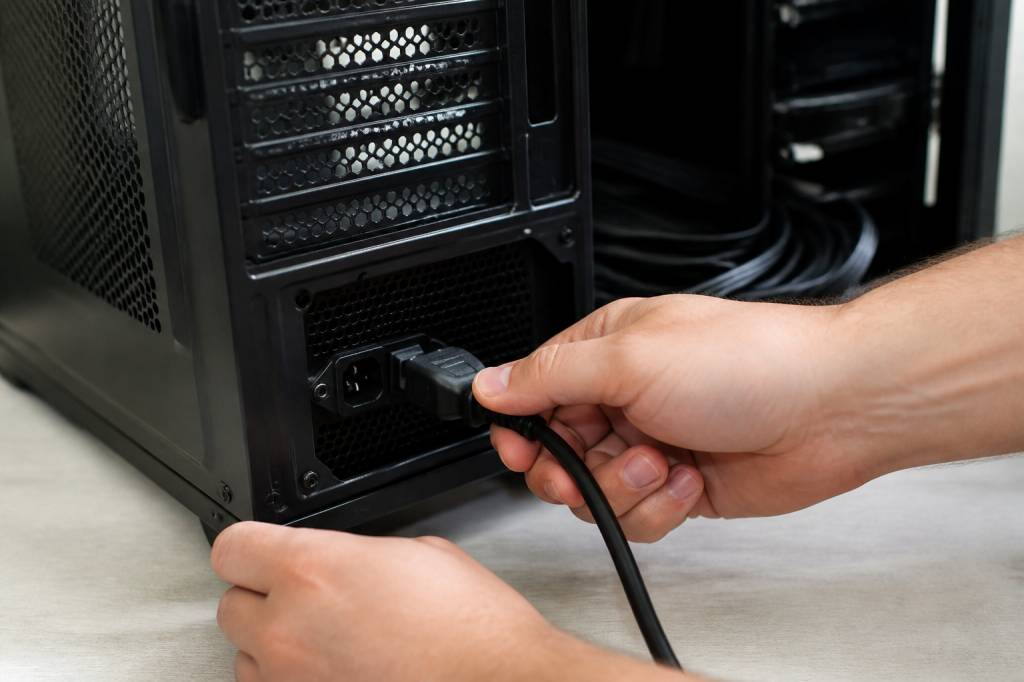
Brancher une alimentation PC, ça peut sembler aussi glamour qu’un tableau électrique dans une cave. Et pourtant, c’est l’un des gestes les plus importants quand on monte ou qu’on remet à niveau une machine. Une alimentation mal installée, c’est le meilleur moyen de transformer un projet de build en séance de frustration très peu geek-friendly. Bonne nouvelle : avec la bonne méthode, c’est simple, propre et parfaitement à la portée d’un débutant motivé.
Dans ce guide, on va voir comment installer une alimentation PC sans stress, avec des repères clairs pour éviter les erreurs classiques. Que vous montiez un PC gaming, une config bureautique ou une machine orientée créa, les bases restent les mêmes. Et comme Octave Dubois aime bien les comparaisons qui parlent aux nerds, imaginez l’alimentation comme le cœur discret de votre setup : on ne la voit pas toujours, mais sans elle, rien ne pulse.
À quoi sert vraiment l’alimentation d’un PC ?
L’alimentation, souvent appelée PSU pour Power Supply Unit, transforme le courant secteur de votre prise murale en énergie exploitable par les composants du PC. Carte mère, processeur, carte graphique, SSD, ventilateurs… tout passe par elle. Elle doit donc fournir une tension stable et une puissance suffisante.
Le piège classique, c’est de choisir une alimentation au hasard en se disant que “ça fera le job”. Mauvaise idée. Une PSU trop faible peut provoquer des plantages, des redémarrages inopinés ou empêcher la machine de démarrer. Une alimentation de mauvaise qualité, même assez puissante sur le papier, peut aussi nuire à la stabilité et à la durée de vie des composants.
En clair : bien brancher une alimentation PC, ce n’est pas juste la visser dans un boîtier. C’est aussi la choisir correctement, comprendre ses connecteurs et savoir relier chaque câble au bon endroit.
Avant de commencer, préparez votre terrain
Avant toute manipulation, coupez complètement l’alimentation de la prise murale et débranchez le câble secteur. Si le PC est déjà assemblé, appuyez quelques secondes sur le bouton d’alimentation pour vider les condensateurs résiduels. Ce n’est pas de la magie noire, juste une précaution utile.
Préparez aussi votre espace de travail. Un bureau propre, une bonne lumière et un minimum d’outils suffisent. L’idéal :
- un tournevis cruciforme magnétique,
- des colliers de serrage ou attaches velcro pour le câble management,
- la notice du boîtier et celle de l’alimentation,
- éventuellement une lampe frontale si vous aimez vivre dangereusement dans les recoins du boîtier.
Petite astuce d’Octave : gardez les vis de l’alimentation dans une coupelle. Ces minuscules pièces ont un talent surnaturel pour disparaître au moment précis où vous en avez besoin.
Choisir le bon type d’alimentation
Avant de brancher une alimentation PC, encore faut-il qu’elle soit adaptée à votre configuration. La puissance se calcule selon les composants, mais une marge de sécurité est toujours bienvenue. Une config avec carte graphique dédiée n’aura pas les mêmes besoins qu’un PC sans GPU ou qu’une station de montage vidéo.
Quelques repères utiles :
- PC bureautique ou multimédia léger : souvent entre 400 et 500 W,
- PC gaming milieu de gamme : généralement 550 à 750 W,
- config puissante avec carte graphique exigeante : 750 W et plus, selon les composants,
- machine très haut de gamme ou multi-GPU : à étudier au cas par cas.
Vérifiez aussi le format de l’alimentation. Le plus courant est le format ATX, mais certains boîtiers compacts utilisent du SFX ou du SFX-L. Si le format ne correspond pas, vous aurez un joli bloc d’alim… mais pas de place pour le mettre.
Autre point important : les alimentations modulaires, semi-modulaires et non modulaires. Une alimentation modulaire permet de brancher uniquement les câbles nécessaires. C’est plus propre, plus pratique, et franchement plus agréable pour le câble management. Une non modulaire, elle, impose tous ses câbles d’un coup. Moins flexible, mais souvent un peu moins chère.
Repérer les principaux connecteurs d’une alimentation PC
Le secret d’un branchement réussi, c’est de savoir quel câble va où. Les connecteurs sont généralement standardisés, mais leur rôle peut prêter à confusion si on débute.
Voici les principaux :
- le connecteur ATX 24 broches : alimente la carte mère,
- le connecteur CPU 4+4 broches ou 8 broches : alimente le processeur,
- les connecteurs PCIe 6+2 broches : alimentent la carte graphique,
- les connecteurs SATA : servent aux SSD, HDD et certains accessoires,
- les connecteurs Molex : encore présents sur certains vieux périphériques ou accessoires spécifiques.
Attention à ne pas confondre le connecteur CPU avec un connecteur PCIe. Ils peuvent parfois se ressembler, mais ils ne sont pas interchangeables. Forcer un mauvais branchement est une excellente façon de transformer une session montage en drame technologique. Si ça ne s’insère pas facilement, c’est probablement que ce n’est pas le bon port.
Installer physiquement l’alimentation dans le boîtier
La plupart des boîtiers modernes placent l’alimentation en bas, dans un compartiment dédié. Elle est généralement installée avec le ventilateur orienté vers le bas si le boîtier possède une grille d’aération en dessous. Si votre boîtier est posé sur un tapis épais et que l’entrée d’air est obstruée, il vaut mieux orienter le ventilateur vers l’intérieur du boîtier.
Placez l’alimentation dans son emplacement, alignez les trous de fixation, puis vissez-la avec les quatre vis fournies. Ne serrez pas comme un forcené : il faut que ce soit ferme, pas que le boîtier se mette à gémir.
Ensuite, selon le type d’alimentation :
- branchez les câbles nécessaires directement sur le bloc si elle est modulaire,
- ou préparez les câbles déjà attachés si elle est non modulaire,
- faites passer les câbles par les ouvertures prévues dans le boîtier pour faciliter l’organisation.
Un bon passage de câbles, ce n’est pas seulement joli sur les photos de setup. Cela améliore aussi la circulation de l’air et simplifie les futurs dépannages. Qui a envie de démonter une jungle de câbles parce qu’un SSD doit être remplacé ? Personne. Même pas les plus patients des bricoleurs.
Brancher l’alimentation à la carte mère
Le premier câble à connecter est généralement le 24 broches ATX. C’est le gros connecteur principal de la carte mère. Il se branche sur le port correspondant, souvent situé sur le bord droit de la carte mère. Le clip de verrouillage doit s’enclencher. Si ce n’est pas le cas, le câble n’est pas correctement en place.
Ensuite, branchez le câble CPU, souvent un 4+4 broches ou un 8 broches. Il se trouve en haut à gauche de la carte mère, près du processeur. Là encore, le détrompeur empêche normalement toute erreur. Mais il faut parfois un peu de doigté, surtout dans les boîtiers compacts où l’accès est serré.
Petite précision utile : certaines cartes mères haut de gamme proposent deux connecteurs CPU. Si votre alimentation ne propose qu’un seul câble CPU et que votre carte mère en demande deux, consultez le manuel. Dans beaucoup de cas, un seul suffit pour un usage classique, mais les configurations extrêmes peuvent nécessiter davantage.
Alimenter la carte graphique sans se tromper
Si vous avez une carte graphique dédiée, elle aura besoin d’un ou plusieurs câbles PCIe. C’est souvent là que les débutants hésitent un peu, surtout quand la carte demande deux connecteurs, voire plus.
Les connecteurs PCIe sont généralement en 6 broches, 6+2 broches ou 8 broches. Branchez-les directement sur les prises d’alimentation de la carte graphique. Là aussi, le détrompeur guide l’insertion. Il ne faut jamais forcer, et surtout pas improviser avec un câble CPU à la place d’un PCIe.
Quelques conseils pratiques :
- si votre carte graphique demande deux câbles PCIe, utilisez idéalement deux câbles séparés plutôt qu’un seul câble en chaînage,
- vérifiez la puissance recommandée par le fabricant de la carte graphique,
- assurez-vous que les connecteurs sont bien enclenchés avant de refermer le boîtier.
Sur certaines cartes graphiques récentes, vous pouvez aussi croiser un connecteur 12VHPWR ou 12V-2×6. Dans ce cas, suivez scrupuleusement la notice de la carte graphique et de l’alimentation. Le branchement doit être net, complet et sans tension excessive sur le câble.
Brancher les SSD, disques durs et accessoires
Les périphériques de stockage et certains accessoires de boîtier utilisent des connecteurs SATA. Il faut distinguer le câble SATA d’alimentation, fourni par l’alimentation, du câble SATA de données qui relie le disque à la carte mère.
Le câble SATA d’alimentation se branche sur :
- les SSD SATA 2,5 pouces,
- les disques durs 3,5 pouces,
- certains hubs de ventilateurs, contrôleurs RGB ou accessoires de boîtier.
Si vous avez encore un lecteur optique ou un vieux périphérique utilisant du Molex, le connecteur correspondant sera plus large et plus ancien de conception. Il se branche rarement sur les configurations modernes, mais il existe encore dans certains cas particuliers.
Avant de fermer le boîtier, prenez une minute pour vérifier que chaque périphérique est bien alimenté. Un SSD qui n’apparaît pas dans le BIOS ou un disque dur muet, c’est parfois juste un câble SATA mal enfoncé. Le genre de détail qui fait perdre une heure pour une seconde d’inattention.
Organiser les câbles pour un montage propre
Le câble management n’est pas qu’une obsession esthétique de streamer. C’est aussi une manière intelligente de faciliter le flux d’air et le maintien du matériel dans le temps. Un boîtier bien rangé se dépanne plus vite et chauffe souvent moins.
Pour faire propre :
- faites passer les câbles à l’arrière du plateau de carte mère quand c’est possible,
- utilisez les attaches prévues par le boîtier,
- regroupez les longueurs inutiles derrière le cache alimentation,
- évitez de tendre les câbles au maximum,
- ne bloquez pas les ventilateurs avec des fils qui traînent.
Si votre alimentation est modulaire, prenez le temps de n’installer que les câbles utiles. Le gain en lisibilité est immédiat. C’est un peu comme ranger ses câbles de charge dans un tiroir au lieu de les laisser vivre leur meilleure vie en chaos total.
Vérifier les branchements avant le premier démarrage
Avant d’appuyer sur le bouton, faites une vérification méthodique. C’est le moment le plus rentable de tout le montage, car un contrôle rapide évite souvent des heures de diagnostic.
Contrôlez les points suivants :
- le câble ATX 24 broches est bien clipsé sur la carte mère,
- le câble CPU est bien branché en haut de la carte mère,
- la carte graphique reçoit bien son alimentation PCIe,
- les SSD et disques SATA sont alimentés,
- aucun câble n’entre en contact avec un ventilateur,
- le sélecteur de tension de l’alimentation, s’il existe, est correctement réglé selon votre région,
- le câble secteur est bien connecté à la prise murale et à l’alimentation.
Si votre bloc d’alimentation possède un interrupteur I/O, vérifiez qu’il est sur la position ON avant de démarrer. Ce détail a déjà piégé plus d’un monteur pourtant très sûr de lui. Même les plus grandes légendes du setup ont déjà lancé un “mais pourquoi ça ne s’allume pas ?” avant de découvrir un simple interrupteur oublié.
Que faire si le PC ne s’allume pas ?
Pas de panique. Un PC qui refuse de démarrer après l’installation de l’alimentation ne signifie pas forcément que le matériel est mort. Le plus souvent, le problème vient d’un branchement, d’une alim mal enclenchée ou d’un autre détail facile à corriger.
Commencez par vérifier :
- la présence du courant à la prise murale,
- le câble secteur entre la prise et l’alimentation,
- l’interrupteur de l’alimentation,
- le bouton Power du boîtier relié à la carte mère,
- les câbles 24 broches et CPU,
- les éventuels câbles d’alimentation de la carte graphique.
Si le PC démarre puis s’éteint aussitôt, une protection de l’alimentation peut s’activer à cause d’un court-circuit ou d’un mauvais branchement. Dans ce cas, débranchez, revérifiez chaque connecteur et inspectez visuellement les câbles. Un câble mal positionné dans un logement peut suffire à faire dérailler l’ensemble.
Si vous avez un doute sur la puissance de votre alimentation, comparez-la aux besoins de votre configuration. Une carte graphique moderne peut demander beaucoup plus de jus qu’on ne le pense, surtout en charge. Mieux vaut une marge confortable qu’une alim à bout de souffle.
Les erreurs les plus fréquentes à éviter
Dans les ateliers de montage comme sur les forums, on retrouve toujours les mêmes pièges. Rien d’insurmontable, mais ils méritent d’être connus.
- forcer un connecteur dans le mauvais sens,
- confondre un câble CPU avec un câble PCIe,
- oublier le branchement du CPU en haut de la carte mère,
- négliger l’interrupteur de l’alimentation,
- laisser des câbles traîner dans les ventilateurs,
- utiliser une alimentation trop faible pour la configuration,
- ne pas vérifier le format compatible avec le boîtier.
La bonne nouvelle, c’est que toutes ces erreurs se préviennent avec un peu d’organisation et une lecture rapide des notices. Oui, même au pays du DIY informatique, le manuel reste parfois l’accessoire le plus sous-coté.
Un dernier regard avant de fermer le boîtier
Quand tout est branché, prenez quelques secondes pour admirer l’ensemble. Un intérieur propre, une alimentation bien installée, des câbles qui suivent un chemin logique : c’est satisfaisant, et pas seulement pour les maniaques du setup parfait. C’est aussi le signe que votre machine sera plus facile à vivre au quotidien.
Installer et brancher une alimentation PC n’a finalement rien de sorcier. Il faut surtout procéder avec méthode : choisir la bonne PSU, reconnaître les connecteurs, brancher dans l’ordre et vérifier chaque liaison avant le premier allumage. Avec ces réflexes, vous évitez les galères les plus courantes et vous donnez à votre PC une base solide pour tourner sereinement.
Que vous montiez votre premier rig ou que vous peaufiniez une config plus ambitieuse, retenez cette idée simple : une alimentation bien branchée, c’est un PC plus stable, plus propre et plus agréable à utiliser. Et franchement, dans l’univers high-tech, c’est déjà une petite victoire très satisfaisante.