
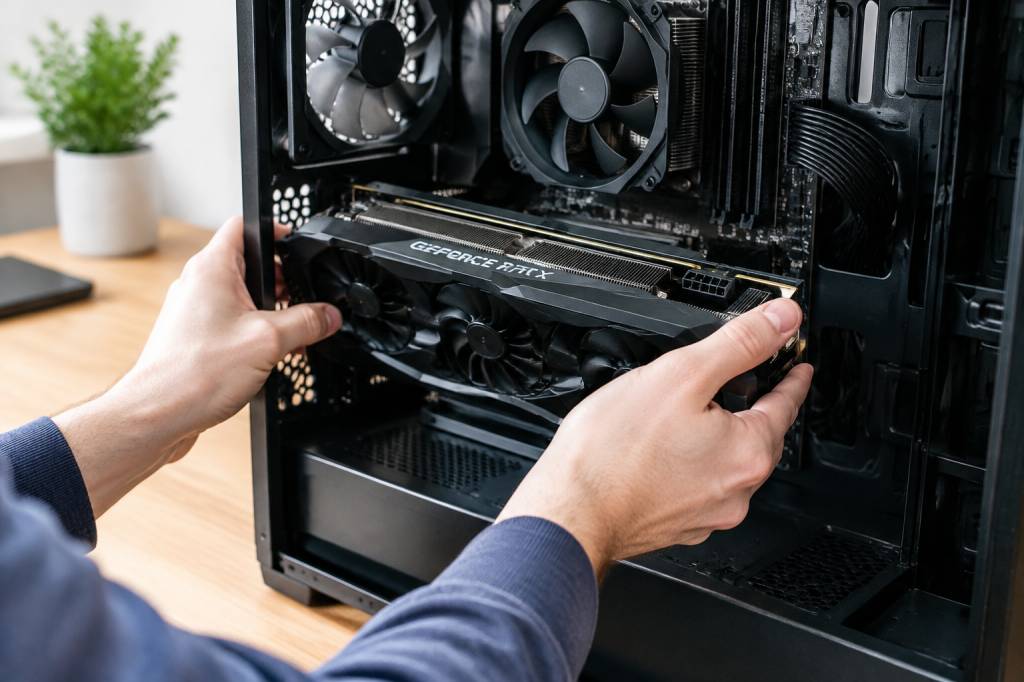
Installer une carte graphique, ça ressemble parfois à une opération à cœur ouvert sur un ordinateur. En réalité, avec un peu de méthode et les bons réflexes, c’est surtout une affaire de quelques vis, d’un connecteur bien aligné et d’un écran branché au bon endroit. Que vous remplaciez une vieille carte ou que vous montiez votre premier PC gaming, voici comment procéder sans transformer votre boîtier en escape game.
Avant de commencer, gardez en tête deux choses : une carte graphique est un composant coûteux, et elle n’aime ni l’électricité statique ni les gestes brusques. Pas besoin d’enfiler une combinaison de laboratoire, mais mieux vaut travailler calmement, sur une surface dégagée, et vérifier la compatibilité avant de sortir le tournevis.
Vérifier que la carte graphique est compatible
La première étape se passe avant même d’ouvrir le boîtier. Une carte graphique doit pouvoir s’installer dans votre PC, être alimentée correctement et fonctionner avec les autres composants. Trois vérifications sont particulièrement importantes : l’espace disponible, l’alimentation et le connecteur sur la carte mère.
- Les dimensions : comparez la longueur et l’épaisseur de la carte avec l’espace disponible dans le boîtier. Certaines cartes occupent deux, trois, voire quatre emplacements. Les cages de disques ou les ventilateurs en façade peuvent réduire la place utile.
- L’alimentation : vérifiez la puissance recommandée par le fabricant de la carte, ainsi que les connecteurs nécessaires. Une carte peut demander un ou plusieurs connecteurs PCIe à 6 ou 8 broches, ou un connecteur 12V-2×6 sur certains modèles récents.
- Le port de la carte mère : la plupart des cartes graphiques modernes utilisent un port PCI Express x16. C’est le long connecteur situé généralement le plus près du processeur. Une ancienne génération de PCIe fonctionne souvent avec une carte plus récente, même si les performances peuvent varier selon la configuration.
La puissance inscrite sur l’alimentation ne raconte pas toute l’histoire. Une alimentation de qualité, correctement dimensionnée, vaut mieux qu’un modèle affichant un gros chiffre mais incapable de fournir une alimentation stable. Si vous hésitez, consultez les recommandations du fabricant de la carte graphique et vérifiez le modèle exact de votre bloc d’alimentation.
Un dernier contrôle utile : votre processeur ou votre carte mère ne déterminent pas toujours à eux seuls si une carte graphique est compatible, mais un vieux PC peut présenter des contraintes de BIOS, de connectique ou d’alimentation. En cas de doute, une vérification sur le site du constructeur de la carte mère peut vous éviter une mauvaise surprise.
Préparer le terrain avant de toucher aux composants
Éteignez complètement le PC, puis débranchez le câble d’alimentation. Si votre bloc possède un interrupteur à l’arrière, placez-le sur « 0 ». Appuyez ensuite quelques secondes sur le bouton de mise en marche du boîtier : cela aide à décharger une partie de l’électricité résiduelle. Débranchez aussi les périphériques qui pourraient gêner l’accès.
Installez-vous sur une table stable et bien éclairée. Évitez le tapis, les vêtements très chargés en électricité statique et les surfaces où de petites vis pourraient disparaître dans une dimension parallèle. Touchez une partie métallique non peinte du boîtier avant de manipuler les composants. Un bracelet antistatique relié à la terre est une précaution supplémentaire, mais ce n’est pas obligatoire si vous travaillez soigneusement.
Préparez un tournevis cruciforme, la notice de la carte graphique et, si besoin, les câbles d’alimentation fournis avec votre bloc. Gardez la nouvelle carte dans son emballage jusqu’au moment de l’installation. Quand vous la manipulez, tenez-la par les bords : évitez de toucher les contacts dorés et les composants électroniques.
Vous remplacez une ancienne carte ? Désinstallez éventuellement ses pilotes depuis le système d’exploitation avant le changement, surtout si vous passez d’un fabricant à un autre. Ce n’est pas toujours indispensable, mais cela peut limiter les conflits logiciels. Vous pourrez aussi effectuer une installation propre des pilotes une fois la nouvelle carte démarrée.
Retirer l’ancienne carte graphique
Ouvrez le panneau latéral du boîtier. Repérez la carte graphique : elle est généralement installée à l’horizontale, dans le grand port PCIe de la carte mère, avec ses sorties vidéo tournées vers l’arrière du boîtier. Débranchez de la carte tous les câbles d’alimentation. Appuyez sur la languette du connecteur si nécessaire, sans tirer sur les fils.
Dévissez ensuite les vis qui maintiennent l’équerre de la carte au boîtier. Selon le modèle, il peut y en avoir une ou plusieurs. Avant de retirer la carte, repérez le petit loquet situé à l’extrémité du port PCIe. Appuyez dessus pour libérer le connecteur. Il est parfois difficile à atteindre, notamment avec une carte imposante : prenez votre temps et évitez d’utiliser un outil métallique en force contre la carte mère.
Tirez la carte bien droit, en la tenant fermement par les bords. Si elle résiste, arrêtez-vous : le loquet est peut-être encore verrouillé ou une vis a été oubliée. Forcer risque d’endommager le port PCIe, et ce serait une façon particulièrement coûteuse de gagner quelques secondes.
Installer la nouvelle carte dans le port PCIe
Retirez les caches métalliques à l’arrière du boîtier qui correspondent à l’épaisseur de la carte. Une carte double largeur en réclame généralement deux, mais consultez sa notice si son format est particulier. Gardez les vis à portée de main.
Alignez la carte graphique avec le port PCIe x16 et l’ouverture à l’arrière du boîtier. Le connecteur ne peut entrer que dans un sens : vérifiez l’encoche plutôt que de vous fier à la force. Une fois bien alignée, appuyez régulièrement sur la carte jusqu’à ce qu’elle soit complètement enfoncée et que le loquet du port se referme. Un petit clic peut se faire entendre, mais ne cherchez pas à provoquer un bruit à tout prix.
La carte doit être droite et bien assise dans le port. Fixez son équerre au boîtier avec les vis retirées précédemment. Cette étape n’est pas décorative : le support évite que le poids de la carte ne tire sur le connecteur PCIe. Les modèles particulièrement lourds peuvent aussi nécessiter une petite béquille anti-affaissement, parfois fournie avec la carte.
Si la carte paraît inclinée, si son équerre ne tombe pas en face des trous ou si le loquet ne se verrouille pas, ne refermez pas le boîtier en espérant que tout se règle par magie. Retirez-la doucement et recommencez l’alignement.
Brancher correctement l’alimentation
Si votre carte exige une alimentation supplémentaire, branchez les connecteurs PCIe correspondants. Ils se situent sur le bord de la carte, généralement face au panneau latéral. Le nombre et le type de prises dépendent du modèle : vérifiez la notice et les indications imprimées sur la carte.
Utilisez les câbles adaptés fournis avec votre alimentation. Certains connecteurs doivent s’enclencher fermement, sans laisser d’espace visible entre la prise et la fiche. Ne confondez pas les câbles PCIe avec les câbles d’alimentation du processeur : ils peuvent se ressembler, mais ne sont pas interchangeables. Les inscriptions sur les câbles et la documentation de l’alimentation sont vos alliées.
Pour une carte utilisant un connecteur 12V-2×6 ou un connecteur 12VHPWR, insérez la fiche à fond et vérifiez qu’elle est parfaitement en place. Évitez de plier fortement le câble juste à la sortie du connecteur. Respectez le rayon de courbure indiqué par le fabricant, et ne refermez pas le panneau latéral s’il pousse la fiche de travers.
Si votre alimentation modulaire nécessite un câble spécifique, n’utilisez jamais un câble modulaire récupéré sur un autre bloc, même si la prise semble identique. Le brochage côté alimentation peut différer d’un modèle à l’autre. Dans le doute, utilisez uniquement les câbles fournis ou explicitement certifiés pour votre alimentation.
Refermer le PC et brancher l’écran au bon endroit
Avant de refermer le boîtier, vérifiez que rien ne gêne les ventilateurs de la carte et que les câbles ne pendent pas dans leur trajectoire. Contrôlez aussi que chaque connecteur d’alimentation est bien enclenché et que la carte est solidement fixée. Vous pouvez ensuite remettre le panneau latéral.
Branchez maintenant l’écran sur une sortie vidéo de la carte graphique : HDMI ou DisplayPort, selon votre écran et la carte. C’est un détail qui piège régulièrement les nouveaux montages. Les sorties vidéo de la carte mère se trouvent plus haut, près des ports USB et réseau ; celles de la carte graphique sont plus bas, dans la zone de ses équerres. Si votre écran reste noir alors que le PC semble démarrer, vérifiez d’abord ce branchement.
Rebranchez le câble d’alimentation du PC, puis remettez l’interrupteur du bloc sur « I ». Allumez la machine et observez le démarrage. Les ventilateurs de la carte peuvent tourner brièvement puis s’arrêter : sur de nombreux modèles, c’est un fonctionnement normal lorsque la température est basse.
Installer les pilotes et vérifier le fonctionnement
Une fois Windows ou votre système d’exploitation lancé, téléchargez les pilotes depuis le site officiel du fabricant de la carte graphique. Choisissez le modèle exact et la version correspondant à votre système. Évitez les sites de téléchargement inconnus et les utilitaires prétendant mettre à jour tous vos pilotes en un clic : ils sont rarement nécessaires et peuvent compliquer les choses.
Après l’installation, redémarrez si le programme le demande. Vérifiez ensuite que la carte apparaît correctement dans le gestionnaire de périphériques ou l’outil système équivalent. Dans les paramètres d’affichage, sélectionnez la résolution et le taux de rafraîchissement adaptés à votre écran. Un moniteur 144 Hz laissé à 60 Hz fonctionne, certes, mais il ne révèle pas tout son potentiel.
Lancez enfin un jeu ou une application graphique, sans commencer par une session de quatre heures au maximum des réglages. Surveillez les températures et vérifiez que les ventilateurs réagissent lorsque la carte chauffe. Un outil de suivi réputé peut afficher la température, l’utilisation et la vitesse des ventilateurs. Si tout reste stable et que l’image est fluide, votre installation est sur de bons rails.
Si l’écran reste noir ou si le PC ne démarre pas
Pas de panique : un écran noir ne signifie pas automatiquement que la carte est défectueuse. Éteignez le PC, coupez l’alimentation et vérifiez les points les plus fréquents avant d’envisager le pire.
- Vérifiez le câble vidéo : assurez-vous qu’il est relié à la carte graphique, et non à la carte mère. Essayez une autre sortie ou un autre câble si vous en avez un.
- Contrôlez l’alimentation : vérifiez que tous les connecteurs requis sont branchés à fond et que l’alimentation peut fournir la puissance nécessaire.
- Réinstallez la carte : après avoir coupé le courant, retirez-la puis remettez-la bien droite dans le port PCIe. Le loquet doit être verrouillé.
- Consultez les voyants de diagnostic : certaines cartes mères signalent un problème de carte graphique, de mémoire ou de processeur par des LED ou des codes sonores. La notice explique leur signification.
- Testez un autre écran ou une autre entrée : le moniteur peut être réglé sur la mauvaise source HDMI ou DisplayPort.
Si le PC démarre mais que les jeux plantent, mettez à jour les pilotes, vérifiez les températures et confirmez que l’alimentation est adaptée. Des arrêts brutaux sous forte charge peuvent indiquer une alimentation insuffisante, un câble mal branché ou une température excessive. Modifiez un paramètre à la fois : c’est moins spectaculaire qu’un grand rituel de dépannage, mais beaucoup plus efficace pour trouver le coupable.
Les erreurs à éviter lors du branchement
La plupart des problèmes viennent d’un oubli plutôt que d’une panne mystérieuse. Ne forcez jamais une carte dans son port, ne tirez pas sur les fils pour débrancher un connecteur et ne travaillez pas avec le PC relié au secteur. Évitez aussi de manipuler la carte en la tenant par les ventilateurs : les bords du circuit imprimé sont plus sûrs.
Enfin, ne vous fiez pas uniquement à l’apparence d’un connecteur. Deux fiches peuvent sembler proches sans remplir la même fonction. La notice de la carte, celle de l’alimentation et les marquages des câbles sont les références à suivre. Quelques minutes de vérification valent largement mieux qu’un composant endommagé.
Brancher une carte graphique devient simple dès qu’on suit l’ordre logique : vérifier la compatibilité, couper le courant, installer la carte sans forcer, brancher son alimentation, connecter l’écran aux bonnes sorties et installer les pilotes officiels. La première fois, chaque languette paraît cacher un piège. À la deuxième mise à niveau, vous vous demanderez surtout pourquoi vous aviez repoussé l’opération si longtemps.