


Un PC qui refuse de démarrer après un réglage BIOS un peu trop ambitieux, une fréquence mémoire capricieuse ou un overclocking qui a pris la grosse tête ? Sur une carte mère Gigabyte, le Clear CMOS permet de réinitialiser les paramètres du BIOS et de repartir sur une configuration par défaut. Pas besoin de sortir le fer à souder ni d’invoquer les dieux du silicium : quelques précautions suffisent.
Voici comment procéder, que votre carte mère dispose d’un bouton dédié, de broches CLR_CMOS ou seulement d’une pile bouton. Et surtout, voyons ce que cette manipulation efface — parce qu’un BIOS réinitialisé peut aussi réserver quelques surprises au redémarrage.
À quoi sert le Clear CMOS ?
Le BIOS, ou plus précisément l’UEFI sur la plupart des machines récentes, initialise le matériel avant le démarrage de Windows ou d’un autre système. Il contient des réglages liés au processeur, à la mémoire vive, aux ventilateurs, aux périphériques de démarrage et à la sécurité.
Un Clear CMOS remet ces réglages à leur état par défaut. C’est utile si vous avez activé un profil mémoire instable, modifié une tension, changé l’ordre de démarrage ou simplement perdu le fil dans les menus de l’UEFI. C’est aussi une bonne piste de dépannage si le PC ne démarre plus correctement après une modification du BIOS.
Attention toutefois : cette opération ne réinstalle pas Windows, ne supprime pas vos fichiers et ne répare pas une panne matérielle. Elle efface principalement les paramètres personnalisés enregistrés dans le BIOS. En clair, elle remet le tableau de bord à zéro, mais ne remplace pas le moteur.
Avant de commencer : les précautions utiles
La méthode varie selon le modèle de carte mère Gigabyte. Avant de toucher au boîtier, cherchez sa référence exacte, généralement imprimée sur le circuit imprimé ou visible sur la boîte et la facture. Le manuel correspondant est votre meilleur copilote : il indique l’emplacement du bouton ou des broches et la procédure recommandée.
Dans tous les cas, évitez de manipuler les composants lorsque la carte mère est alimentée. Éteignez le PC, coupez l’alimentation à l’arrière du bloc si possible, puis débranchez le câble secteur. Une fois l’alimentation coupée, appuyez quelques secondes sur le bouton de mise sous tension du boîtier afin de décharger une partie de l’énergie résiduelle.
- Ne faites jamais de court-circuit sur les broches Clear CMOS lorsque le PC est sous tension.
- Ne confondez pas les broches CLR_CMOS avec un connecteur RGB, ventilateur ou panneau avant.
- Évitez de forcer sur la pile ou sur les petits connecteurs de la carte mère.
- Si votre PC est sous garantie ou si vous n’êtes pas à l’aise avec l’ouverture du boîtier, consultez le manuel ou demandez l’aide d’une personne compétente.
Un bracelet antistatique est un plus, mais vous pouvez aussi toucher une partie métallique non peinte du boîtier avant de manipuler la carte mère. L’objectif est d’éviter qu’une décharge électrostatique ne transforme une opération de routine en épisode de science-fiction nettement moins amusant.
La méthode des broches CLR_CMOS
Sur de nombreuses cartes mères Gigabyte, deux broches sont prévues pour effacer les paramètres CMOS. Elles portent souvent la mention CLR_CMOS, parfois CMOS ou une appellation proche. Leur emplacement dépend du modèle : elles peuvent se trouver près de la pile, du connecteur du panneau avant ou du bord inférieur de la carte.
- Éteignez complètement le PC et débranchez le câble d’alimentation.
- Repérez les broches CLR_CMOS dans le manuel de la carte mère. Ne vous fiez pas uniquement à leur apparence.
- À l’aide d’un tournevis à manche isolé, mettez brièvement les deux broches en contact, généralement quelques secondes. Respectez la durée indiquée par le manuel.
- Retirez le tournevis, rebranchez l’alimentation, puis démarrez le PC.
Il ne s’agit pas de gratter les broches ni de les maintenir court-circuitées pendant une minute : un contact bref suffit sur les modèles qui utilisent cette méthode. Si votre carte possède un cavalier fourni, vous pouvez également l’utiliser selon les instructions du fabricant.
Une anecdote fréquente en dépannage : le PC ne démarre plus après l’activation d’un profil XMP, et son propriétaire soupçonne aussitôt une barrette mémoire grillée. Or, si le problème vient simplement d’un réglage mémoire instable, le Clear CMOS peut permettre au système de redémarrer avec une fréquence RAM standard. C’est une vérification rapide à tenter avant de remplacer du matériel au hasard.
Utiliser le bouton Clear CMOS intégré
Certains modèles Gigabyte, notamment certaines cartes mères haut de gamme, disposent d’un bouton dédié. Il peut se trouver sur le panneau arrière, près des ports USB, ou directement sur la carte mère. La mention peut être Clear CMOS ou CMOS.
Coupez d’abord le PC et débranchez son alimentation, sauf si le manuel de votre modèle précise explicitement une autre procédure. Appuyez ensuite sur le bouton pendant la durée recommandée, puis rebranchez et redémarrez. Sur certains modèles, ce bouton est accessible sans ouvrir le boîtier ; sur d’autres, il se situe à l’intérieur.
Un bouton voisin peut avoir une autre fonction, comme le démarrage ou la mise à jour du BIOS. Vérifiez soigneusement son étiquette et la documentation avant d’appuyer. Le bouton Q-Flash Plus, par exemple, sert à mettre à jour le BIOS sur les cartes compatibles : ce n’est pas un bouton Clear CMOS déguisé.
Retirer la pile CMOS
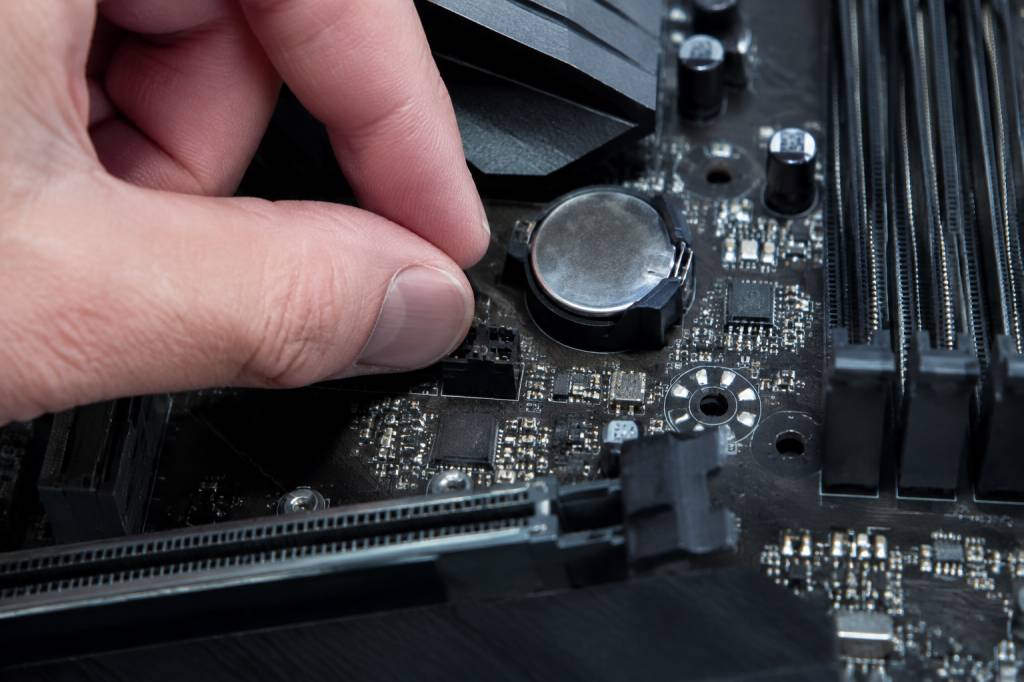
Si votre carte mère ne dispose pas de bouton ou si vous ne parvenez pas à localiser les broches, vous pouvez retirer temporairement la pile bouton, le plus souvent une CR2032. Cette pile maintient certains réglages et l’horloge lorsque le PC est hors tension.
- Éteignez le PC, coupez l’alimentation et débranchez le câble secteur.
- Localisez la pile ronde sur la carte mère.
- Libérez-la doucement à l’aide du petit clip prévu à cet effet. Ne faites pas levier brutalement avec un outil métallique.
- Attendez quelques minutes, ou la durée indiquée dans le manuel, puis remettez la pile dans le bon sens.
- Rebranchez le PC et démarrez-le.
Le côté portant l’inscription « + » est généralement orienté vers le haut, mais vérifiez la position de la pile avant de la retirer. Si l’horloge se dérègle régulièrement ou si les réglages ne sont plus conservés, la pile est peut-être en fin de vie. Son remplacement est peu coûteux, mais il faut respecter le format et la polarité.
Que faire au premier démarrage après la réinitialisation ?
Le premier démarrage peut prendre plus longtemps que d’habitude. La carte mère réinitialise ses paramètres et peut vérifier à nouveau la mémoire vive. L’écran peut rester noir quelques instants, ou le PC peut redémarrer une ou plusieurs fois. Laissez-lui un peu de temps avant de couper l’alimentation : la patience est parfois le périphérique le plus utile de votre configuration.
Vous devrez peut-être appuyer sur une touche indiquée à l’écran — souvent Suppr ou Del — pour entrer dans l’UEFI. Vérifiez au minimum la date et l’heure, l’ordre de démarrage et la détection de vos disques. Si tout semble normal, enregistrez les réglages et quittez.
Certains réglages personnalisés auront disparu. Selon votre configuration, pensez à réactiver ou reconfigurer :
- le profil XMP ou EXPO de la mémoire vive ;
- les courbes de ventilation et les profils de refroidissement ;
- l’ordre de démarrage des SSD et des autres disques ;
- le mode de contrôleur de stockage, notamment AHCI ou RAID ;
- les options de démarrage sécurisé, de virtualisation ou de TPM.
Ne changez pas tous ces paramètres en une seule fois. Réactivez-les progressivement et vérifiez que le PC démarre après chaque modification importante. Si vous utilisez BitLocker ou le chiffrement de l’appareil, gardez votre clé de récupération à portée de main : une modification des paramètres de démarrage ou de sécurité peut déclencher une demande de vérification au lancement.
Le PC ne démarre toujours pas : les vérifications à faire
Un Clear CMOS résout les problèmes liés à une configuration BIOS incorrecte, mais pas tous les soucis de démarrage. Si l’écran reste noir, observez les voyants de diagnostic de la carte mère, les bips éventuels et les codes affichés. Ils peuvent orienter vers la mémoire, le processeur, la carte graphique ou le périphérique de démarrage.
Vérifiez également que les câbles d’alimentation de la carte mère et du processeur sont correctement branchés, que la mémoire vive est bien installée et que l’écran est relié à la bonne sortie vidéo. Si vous venez de monter une nouvelle configuration, assurez-vous aussi que le processeur est compatible avec la version du BIOS installée.
Après un reset, un réglage RAID revenu à sa valeur par défaut peut empêcher le système d’accéder à son disque comme avant. N’alternez pas les options de stockage au hasard : notez les réglages précédents si vous les connaissez et consultez le manuel ou un technicien avant de modifier des paramètres que vous ne comprenez pas.
Les erreurs à éviter
La première erreur consiste à improviser l’emplacement des broches. Une carte mère regorge de petits connecteurs qui se ressemblent davantage qu’ils ne le devraient. La deuxième est de réaliser le Clear CMOS PC branché, au risque d’endommager le matériel. Enfin, ne confondez pas une réinitialisation du BIOS avec une mise à jour : l’une remet les réglages par défaut, l’autre installe une nouvelle version du micrologiciel.
Gardez aussi en tête qu’un Clear CMOS n’est pas un geste à répéter dès qu’un problème apparaît. Si votre PC fonctionne normalement, inutile de réinitialiser le BIOS « pour faire le ménage ». En revanche, après un réglage instable ou un démarrage bloqué, c’est une procédure utile, simple et souvent efficace — à condition de suivre les instructions propres à votre modèle Gigabyte.
En résumé pratique : identifiez la référence de la carte mère, consultez son manuel, coupez complètement l’alimentation, puis utilisez le bouton, les broches ou la pile selon la méthode prévue. Après le redémarrage, reprenez vos réglages un par un. Votre BIOS retrouvera ainsi ses valeurs d’usine sans transformer le dépannage en chasse au trésor électronique.