
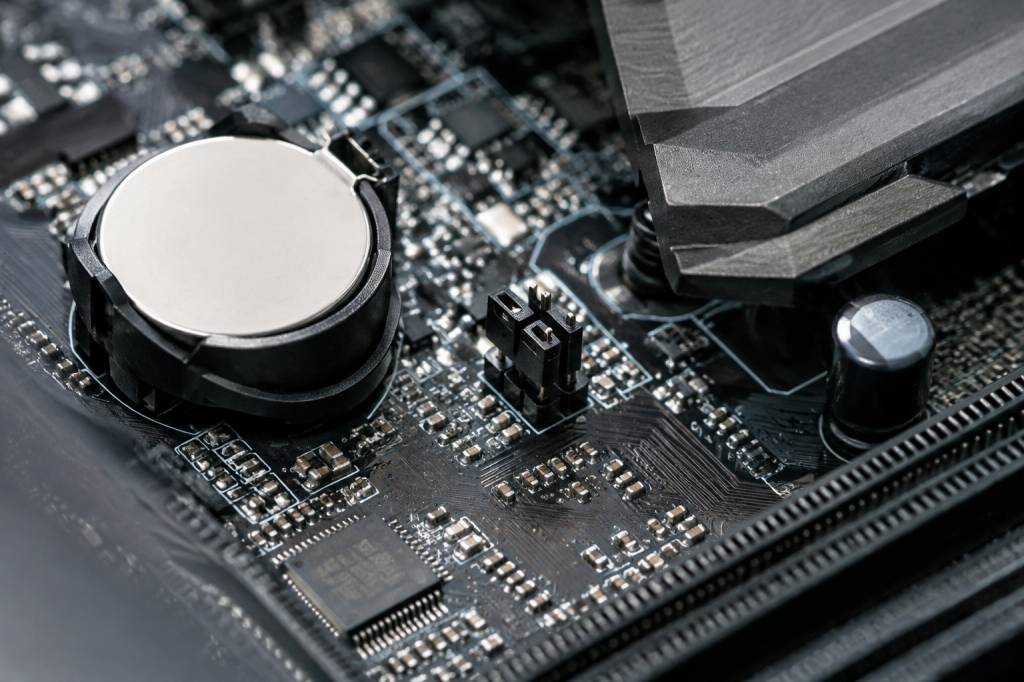
Un PC qui refuse de démarrer après un réglage BIOS un peu trop optimiste, une mémoire vive qui fait des siennes ou un processeur fraîchement installé qui reste désespérément muet : voilà des situations qui donnent envie de secouer la tour. Avant d’en arriver là, il existe une petite pièce souvent ignorée sur la carte mère, mais bien utile quand les réglages déraillent : le cavalier Clear CMOS.
Ce minuscule connecteur ne répare pas une carte mère et ne transforme pas un PC capricieux en fusée. En revanche, il permet de remettre à zéro les paramètres du BIOS ou de l’UEFI. Voici à quoi il sert, comment l’utiliser sans faire de bêtise et dans quels cas il peut vous sauver la mise.
Le CMOS, c’est quoi au juste ?
Le terme CMOS désigne historiquement une technologie électronique utilisée dans les circuits qui conservaient certains paramètres de la carte mère. Dans le langage courant, on parle encore de « mémoire CMOS » pour désigner l’espace où sont gardés des réglages système, comme l’heure, la date et certaines options du BIOS ou de l’UEFI.
Cette mémoire est alimentée par une petite pile bouton, généralement une CR2032, lorsque l’ordinateur est éteint et débranché. C’est pour cela qu’une pile usée peut entraîner une perte de l’heure ou des réglages au démarrage. Mais le cavalier Clear CMOS ne sert pas seulement à compenser une pile fatiguée : il permet surtout d’effacer les paramètres enregistrés et de revenir aux valeurs par défaut.
Petite précision de vocabulaire : sur les PC récents, le BIOS traditionnel a largement laissé sa place à l’UEFI. Pourtant, les expressions « réglages BIOS », « mémoire CMOS » et « Clear CMOS » restent très utilisées. Le jargon informatique a parfois la nostalgie tenace.
À quoi sert le cavalier Clear CMOS ?
Un cavalier est une petite pièce conductrice qui relie deux broches. Sur une carte mère, celui de réinitialisation est généralement identifié par une inscription comme CLR_CMOS, CLRTC, JBAT1 ou CMOS_RESET. Son rôle consiste à déclencher l’effacement des réglages sauvegardés lorsque la procédure prévue par le fabricant est respectée.
Concrètement, cette remise à zéro peut être utile si :
- un réglage d’overclocking empêche le PC de démarrer ;
- la fréquence ou les timings de la mémoire vive ont été configurés trop agressivement ;
- un changement dans les options de démarrage rend le système inaccessible ;
- l’écran reste noir après une modification de l’UEFI ;
- vous souhaitez repartir des paramètres par défaut après une série de tests.
Imaginez que vous activiez un profil mémoire XMP ou EXPO pour profiter de la vitesse annoncée de votre RAM. Si la carte mère n’arrive pas à stabiliser cette configuration, l’ordinateur peut boucler sur plusieurs redémarrages ou ne plus afficher d’image. Effacer les paramètres permet parfois de repartir sur une configuration standard, plus prudente.
Où se trouve-t-il sur la carte mère ?
Le cavalier est généralement situé près de la pile bouton, du chipset ou des connecteurs internes de la carte mère. Mais il n’existe pas d’emplacement universel : deux modèles d’une même marque peuvent déjà présenter des dispositions différentes.
La meilleure méthode consiste donc à consulter le manuel de votre carte mère. Si vous ne l’avez plus sous la main, recherchez la référence exacte inscrite sur la carte ou sur la boîte, puis téléchargez le guide depuis le site du fabricant. Repérez les termes « Clear CMOS », « CMOS reset » ou « jumper ». Le manuel vous indiquera l’emplacement des broches et la méthode à appliquer.
Vous ne trouvez pas de petit cavalier amovible ? Ce n’est pas forcément anormal. Certaines cartes mères proposent plutôt deux broches à mettre momentanément en contact avec un tournevis, un bouton dédié à l’arrière de la machine ou un bouton directement sur la carte. D’autres utilisent une combinaison de boutons au démarrage. Le nom de la fonction est similaire, mais la procédure dépend du modèle.
Comment utiliser le cavalier sans prendre de risque
Avant toute manipulation, éteignez complètement l’ordinateur. Ne vous contentez pas de le mettre en veille : un PC endormi est toujours alimenté. Coupez l’interrupteur de l’alimentation, puis débranchez le câble secteur. Pour une machine portable ou un montage particulier, vérifiez les recommandations du fabricant avant d’ouvrir le châssis.
Ensuite, consultez le manuel et suivez précisément la procédure propre à votre carte mère. Sur de nombreux modèles, le cavalier possède deux positions : une position normale et une position de réinitialisation. Il faut alors le déplacer de la position normale vers les broches indiquées, patienter quelques secondes, puis le remettre dans sa position initiale avant de rallumer l’ordinateur.
Sur d’autres cartes, il n’y a que deux broches : le manuel peut demander de les relier brièvement avec un cavalier ou un outil adapté. La durée varie selon les modèles. Ne devinez pas la disposition des broches et ne laissez pas un cavalier en position de réinitialisation au moment de démarrer, sauf si la documentation l’indique explicitement. Un bon réflexe de bricoleur geek, c’est de vérifier deux fois avant de toucher une fois.
- Éteignez le PC, coupez l’alimentation et débranchez-le.
- Repérez le cavalier ou les broches grâce au manuel de la carte mère.
- Effectuez la manipulation décrite par le fabricant, sans forcer sur les composants.
- Remettez le cavalier dans sa position normale si le manuel le demande.
- Rebranchez et démarrez le PC, puis vérifiez les réglages dans l’UEFI.
Si vous n’êtes pas certain d’avoir identifié le bon connecteur, ne tentez pas une opération « à peu près ». Une mauvaise paire de broches peut provoquer un problème électrique ou empêcher le démarrage. Une photo nette de la carte mère et une recherche de sa référence valent mieux qu’une expérience improvisée au tournevis.
Que se passe-t-il après la réinitialisation ?
Au redémarrage, l’ordinateur revient généralement aux paramètres par défaut de la carte mère. Il peut afficher un message indiquant que les réglages ont été réinitialisés, ou vous demander d’entrer dans l’UEFI pour vérifier la configuration. L’heure et la date peuvent aussi être remises à zéro.
Certains réglages devront peut-être être réactivés ou ajustés :
- le profil XMP ou EXPO de la mémoire vive ;
- l’ordre de démarrage des disques ;
- le mode de démarrage UEFI ou CSM ;
- certains paramètres de stockage, comme AHCI ou RAID ;
- les courbes de ventilation et les options de virtualisation ;
- les réglages personnalisés de sécurité ou de démarrage.
La réinitialisation du CMOS n’efface normalement pas vos documents, vos jeux ni Windows : elle remet à zéro des réglages de la carte mère, pas le contenu du SSD ou du disque dur. En revanche, si le mode de stockage ou le mode de démarrage change, le système peut ne plus démarrer comme avant. Ce n’est pas nécessairement une panne : il faudra peut-être rétablir les options utilisées lors de l’installation.
Autre point à ne pas oublier : si le chiffrement BitLocker est activé, une modification de certains paramètres matériels ou de démarrage peut déclencher une demande de clé de récupération. Avant une intervention sur une machine importante, vérifiez que vous pouvez retrouver cette clé. Elle ne se matérialise pas miraculeusement au fond d’un tiroir, hélas.
Et si ma carte mère n’a pas de cavalier ?
Le cavalier n’est qu’une des méthodes possibles. Le manuel peut indiquer un bouton « Clear CMOS », souvent placé sur le panneau arrière des cartes mères haut de gamme ou directement sur le circuit imprimé. La procédure peut alors se résumer à maintenir ce bouton quelques secondes, toujours PC éteint et hors tension si le fabricant le précise.
Une autre méthode consiste à retirer la pile bouton pendant un certain temps. Il faut là aussi éteindre et débrancher la machine, puis respecter les consignes du fabricant. La pile se retire généralement en libérant délicatement son système de retenue. Ne faites pas levier brutalement avec un outil métallique : une carte mère n’est pas une boîte de conserve.
Attendre simplement quelques minutes après avoir coupé l’alimentation ne suffit pas toujours à effacer les réglages. La durée nécessaire et la méthode varient selon les cartes. Là encore, le manuel est la référence, surtout sur les modèles récents qui peuvent conserver certains paramètres autrement qu’avec l’ancienne pile CMOS.
Ce que Clear CMOS ne peut pas faire
Le cavalier n’est pas un bouton magique « réparer mon PC ». Si l’ordinateur ne démarre pas à cause d’une barrette de RAM défectueuse, d’une alimentation en panne, d’un processeur mal installé ou d’un câble oublié, la remise à zéro ne résoudra pas la cause du problème. Elle peut aider à écarter un mauvais réglage, mais elle ne remplace pas un diagnostic matériel.
De même, Clear CMOS ne réinstalle pas Windows, ne restaure pas vos fichiers et ne répare pas un disque corrompu. Dans certains cas, il ne supprimera pas non plus tous les paramètres avancés ou les informations de sécurité, car leur traitement dépend du modèle de carte mère et de sa version d’UEFI. Pour un mot de passe oublié, consultez la documentation du fabricant ou le support technique plutôt que de supposer que le cavalier fera tout disparaître.
Si le PC ne donne toujours aucun signe de vie après la réinitialisation, procédez méthodiquement : contrôlez l’alimentation, les connecteurs, la mémoire et le câblage, puis consultez les voyants de diagnostic ou les codes sonores de la carte mère. Un dépannage efficace ressemble moins à un sortilège qu’à une enquête : on change une chose à la fois et on observe le résultat.
Le bon réflexe avant de modifier le BIOS
Clear CMOS est surtout utile comme solution de secours. Pour éviter d’en avoir besoin, prenez une photo des réglages importants avant de modifier le BIOS, notamment les options de démarrage, le mode de stockage et les profils mémoire. Faites une seule modification à la fois, puis vérifiez que le PC démarre correctement avant de poursuivre.
Et si vous testez un overclocking, avancez par petits paliers. Une fréquence spectaculaire sur une capture d’écran ne vaut pas grand-chose si la machine plante au lancement de votre jeu préféré. Les réglages stables, eux, ont l’avantage de laisser votre PC faire ce qu’on lui demande : démarrer, travailler et jouer sans transformer chaque session en séance de dépannage.
En bref, le cavalier Clear CMOS est un outil simple et précieux pour effacer des réglages problématiques et retrouver une configuration de départ. Identifiez-le grâce au manuel, coupez totalement l’alimentation et suivez la procédure exacte de votre carte mère. Avec ces précautions, ce petit bout de plastique peut éviter bien des sueurs froides lors d’un démarrage qui tourne au silence radio.