
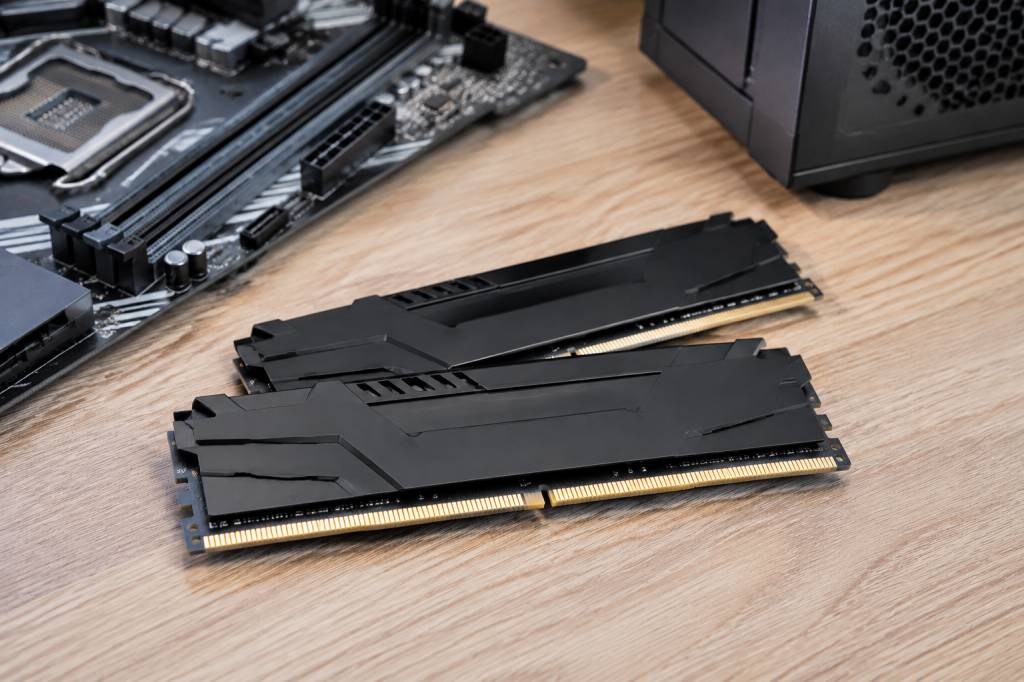
Votre ordinateur rame dès que vous ouvrez trois onglets, un jeu et un logiciel de retouche ? Avant d’accuser le processeur — ou de lui parler sévèrement — regardez du côté de la mémoire vive. La RAM, c’est l’espace de travail temporaire de votre machine : elle garde à portée de main les données dont vos programmes ont besoin. Trop peu de mémoire, et l’ordinateur doit jongler en permanence avec le stockage, bien plus lent. Trop de mémoire, en revanche, peut transformer votre budget en souvenir volatil.
Choisir la bonne RAM ne se résume pas à prendre la barrette la plus chère dans la vitrine. Il faut vérifier la compatibilité avec la carte mère et le processeur, déterminer la capacité utile, puis considérer la vitesse et le nombre de barrettes. Voici comment faire un choix éclairé, sans sacrifier votre portefeuille sur l’autel des mégahertz.
À quoi sert vraiment la mémoire vive ?
La mémoire vive, ou RAM, stocke temporairement les données utilisées par les programmes en cours. Votre navigateur, votre jeu, votre logiciel de création et le système d’exploitation s’y partagent de la place. Elle se vide lorsque l’ordinateur s’éteint : contrairement à un disque ou à un SSD, elle n’est pas destinée à conserver vos fichiers.
Imaginez votre processeur comme un chef cuisinier. Le SSD est le garde-manger, tandis que la RAM représente le plan de travail. Un grand garde-manger ne sert pas à grand-chose si le chef doit traverser la cuisine chaque fois qu’il a besoin d’un ingrédient. Et un plan de travail minuscule devient vite chaotique quand plusieurs recettes sont lancées à la fois.
Quand la mémoire disponible vient à manquer, l’ordinateur peut utiliser une partie du stockage comme mémoire virtuelle. Cela évite parfois un plantage, mais un SSD reste beaucoup moins rapide que la RAM. Résultat : ralentissements, chargements interminables et fenêtres qui semblent réfléchir à leur avenir.
Commencez par vérifier la compatibilité
La première règle est simple : une barrette doit être compatible avec votre ordinateur. La RAM n’est pas universelle, et la force brute ne fera pas entrer une pièce incompatible dans son logement.
-
Le type de mémoire : DDR4 et DDR5 sont les générations les plus courantes sur les ordinateurs récents. Elles n’ont pas la même encoche et ne sont pas interchangeables. Une carte mère conçue pour la DDR4 n’acceptera pas une barrette DDR5, et inversement.
-
Le format : les ordinateurs de bureau utilisent généralement des barrettes DIMM, plus longues. Les ordinateurs portables et certains petits appareils utilisent des barrettes SO-DIMM, plus compactes. Certains portables ont toutefois leur mémoire soudée : dans ce cas, aucune mise à niveau classique n’est possible.
-
La capacité maximale : la carte mère et le processeur imposent une limite de mémoire. Il faut également tenir compte du nombre d’emplacements disponibles.
-
La vitesse prise en charge : la fréquence annoncée sur la boîte ne garantit pas que votre système l’utilisera à cette vitesse. Le processeur et la carte mère déterminent les caractéristiques compatibles.
Avant d’acheter, consultez la documentation de la carte mère ou de l’ordinateur. Si vous ne connaissez pas le modèle, des outils d’information système peuvent l’identifier. Les pages d’assistance du fabricant indiquent souvent les types de mémoire, les capacités prises en charge et la disposition des emplacements. Pour une configuration de bureau, la liste de compatibilité mémoire publiée par le fabricant de la carte mère peut aussi être utile.
Quelle capacité choisir selon votre usage ?
La quantité de RAM dépend moins de votre envie de « voir large » que de ce que vous demandez à votre ordinateur. Voici des repères pratiques, à ajuster selon vos logiciels et votre manière de travailler.
-
8 Go : cela peut suffire pour la bureautique légère, les courriels et la navigation modérée. Mais plusieurs onglets, un appel vidéo et quelques applications ouvertes peuvent vite remplir cette capacité. Pour un nouvel ordinateur destiné à durer, c’est souvent le minimum à envisager plutôt qu’un choix confortable.
-
16 Go : un bon point d’équilibre pour un usage quotidien, les jeux courants et le multitâche raisonnable. Pour de nombreux utilisateurs, cette capacité offre une expérience fluide sans dépenses superflues.
-
32 Go : une option intéressante pour les jeux récents exigeants, la retouche photo, le montage vidéo, le développement ou l’utilisation de plusieurs logiciels en même temps. C’est aussi un choix pertinent si vous gardez énormément d’onglets ouverts — une passion que votre navigateur ne vous reprochera jamais.
-
64 Go ou plus : utile pour les tâches lourdes, comme le montage vidéo avancé, la création en trois dimensions, les machines virtuelles, les gros projets de développement ou le traitement de grandes quantités de données. Pour la bureautique et le jeu ordinaire, cette capacité risque surtout de prendre la poussière numérique.
Un exemple concret : si vous jouez tout en gardant un navigateur, un logiciel de discussion et une diffusion vidéo en arrière-plan, 16 Go peuvent devenir justes selon le jeu. Passer à 32 Go peut améliorer le confort général. En revanche, si vous utilisez principalement un traitement de texte et quelques sites web, acheter 64 Go ne rendra pas magiquement vos pages plus intéressantes ni votre ordinateur deux fois plus rapide.
Fréquence et latence : ne vous laissez pas hypnotiser par les chiffres
La vitesse de la mémoire est souvent annoncée en mégatransferts par seconde, notés MT/s. Les fiches commerciales parlent parfois de fréquence en mégahertz, même si ces unités ne désignent pas exactement la même chose. Retenez surtout qu’un chiffre plus élevé indique une mémoire capable de transférer davantage de données, à condition que le système puisse en profiter.
La latence correspond au délai nécessaire pour répondre à certaines demandes. Elle est souvent indiquée sous la forme « CL » suivie d’un nombre. Une latence plus basse est généralement préférable lorsque l’on compare des barrettes de même génération et de vitesse similaire. Mais il faut regarder l’ensemble des caractéristiques : comparer seulement la latence ou seulement le débit revient à choisir une voiture en ne regardant que la taille des pneus.
Dans la pratique, l’effet d’une RAM plus rapide varie selon le processeur, la carte graphique, les logiciels et les réglages. Pour une machine de jeu équipée d’une carte graphique dédiée, l’écart n’est pas toujours spectaculaire. Avec un processeur graphique intégré, la mémoire système joue un rôle plus important, car celui-ci utilise la RAM pour une partie de ses besoins.
Vous pouvez parfois activer un profil de mémoire dans les réglages de la carte mère pour atteindre la vitesse annoncée. Selon la plateforme, ce profil porte un nom différent. Sans activation, la mémoire peut fonctionner à une vitesse plus basse par défaut. L’opération est courante, mais elle se fait dans les réglages du micrologiciel de la carte mère : mieux vaut suivre son manuel et éviter de modifier au hasard des options inconnues.
Une ou plusieurs barrettes ? Pensez au fonctionnement en double canal
Pour une capacité donnée, deux barrettes peuvent offrir plus de bande passante qu’une seule, lorsque la carte mère et le processeur prennent en charge le fonctionnement en double canal. Par exemple, un ensemble de 2 × 8 Go peut être préférable à une barrette unique de 16 Go pour une machine compatible.
Le double canal est particulièrement intéressant avec un circuit graphique intégré, qui partage la mémoire avec le processeur. Il peut aussi contribuer aux performances générales, même si le gain dépend des usages. Pour obtenir le résultat attendu, installez les barrettes dans les emplacements recommandés par le manuel, souvent deux emplacements espacés. Les symboles sur la carte mère sont parfois moins intuitifs qu’un mode d’emploi de meuble, alors autant vérifier avant de pousser.
Un ensemble vendu en kit a un avantage : ses barrettes sont prévues pour fonctionner ensemble selon les caractéristiques annoncées. Mélanger des modules de marques, de capacités ou de vitesses différentes peut fonctionner, mais toutes les barrettes risquent alors de se limiter aux réglages du module le plus lent. Pour une mise à niveau, mieux vaut donc vérifier précisément la mémoire déjà installée.
Ordinateur portable : les vérifications supplémentaires
Sur un portable, la mise à niveau peut être facile, délicate ou impossible. Certains modèles possèdent des emplacements accessibles sous un panneau, d’autres exigent un démontage plus complexe, et certains ont toute leur mémoire soudée à la carte mère. Consultez les caractéristiques exactes de votre modèle avant de commander : deux portables de la même gamme peuvent avoir des configurations différentes.
Vérifiez aussi si la mémoire installée est répartie entre des modules amovibles et une partie soudée. Une configuration mixte peut limiter les options d’évolution. Enfin, démonter un ordinateur peut affecter sa garantie selon le modèle et les conditions du fabricant. Si l’opération vous paraît trop risquée, un réparateur peut effectuer la mise à niveau et tester ensuite la machine.
Installer sa RAM sans transformer le bureau en laboratoire
Sur un ordinateur de bureau, l’installation est généralement assez simple, à condition de prendre quelques précautions. Éteignez l’ordinateur, débranchez-le et travaillez sur une surface dégagée. Touchez une partie métallique non peinte du boîtier avant de manipuler les composants afin de limiter le risque d’électricité statique. Ne touchez pas les contacts dorés des barrettes : ils n’ont pas besoin d’une empreinte digitale pour se sentir importants.
Repérez les emplacements, ouvrez leurs loquets, puis alignez l’encoche de la barrette avec celle du logement. La mémoire ne s’insère que dans un sens : si elle résiste, ne forcez pas. Une fois en place, les loquets doivent se refermer correctement. Après le redémarrage, vérifiez dans le système d’exploitation que la bonne capacité est détectée. Si l’ordinateur ne démarre pas, éteignez-le et contrôlez l’installation ainsi que le positionnement des modules.
Les erreurs d’achat à éviter
-
Choisir uniquement selon le prix : une barrette bon marché mais incompatible n’est pas une affaire. Vérifiez la génération, le format et les caractéristiques prises en charge.
-
Payer pour une vitesse inutilisable : si votre système ne prend pas en charge le débit annoncé, la mémoire peut fonctionner plus lentement que prévu.
-
Négliger les emplacements : une barrette installée au mauvais endroit peut empêcher le fonctionnement en double canal.
-
Confondre mémoire vive et stockage : davantage de RAM aide au multitâche et aux applications gourmandes, mais n’ajoute pas d’espace pour vos photos ou vos jeux. Pour cela, il faut un SSD ou un disque supplémentaire.
-
Oublier l’usage réel : le meilleur choix est celui qui répond à vos besoins, pas celui qui affiche les plus gros chiffres sur une étiquette.
Le bon choix, en pratique
Pour choisir sans vous compliquer la vie, commencez par identifier le modèle de votre carte mère ou de votre ordinateur. Vérifiez ensuite le type de mémoire, le format, la capacité maximale et les vitesses prises en charge. Choisissez la capacité adaptée à vos logiciels : 16 Go pour un usage courant polyvalent, 32 Go pour davantage de confort dans les jeux exigeants et la création, et plus pour des tâches professionnelles bien précises.
Enfin, privilégiez une configuration cohérente : deux barrettes compatibles, correctement installées, valent souvent mieux qu’un module choisi au hasard. La RAM ne transforme pas un vieil ordinateur en supercalculateur, mais une capacité adaptée peut lui éviter de travailler avec les mains liées. Et quand vos applications cessent de se disputer chaque mégaoctet, votre machine retrouve enfin un peu de sérénité — tout comme vous.