
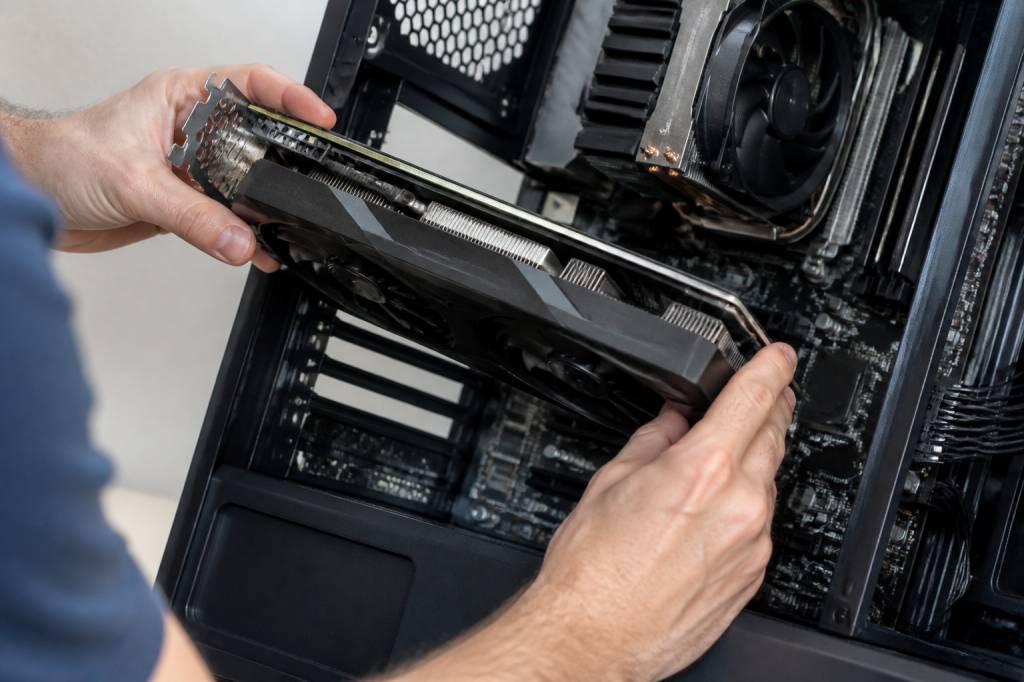
Installer une carte graphique dans un PC gaming n’a rien d’une mission réservée aux ingénieurs de la NASA. Avec un peu de méthode, les bons outils et une dose raisonnable de délicatesse, l’opération se réalise en moins d’une heure. À la clé : davantage d’images par seconde, une meilleure qualité graphique et la possibilité de profiter des derniers jeux dans de bien meilleures conditions.
Que vous remplaciez une vieille carte graphique ou que vous montiez votre première configuration, ce guide vous accompagne de la vérification du matériel jusqu’au premier lancement d’un jeu. Et rassurez-vous : votre PC ne va pas vous demander votre diplôme en électronique avant de démarrer.
Avant de commencer : vérifier la compatibilité
Une carte graphique ne se choisit pas uniquement en fonction de son prix ou de son nombre de ventilateurs RGB. Elle doit être compatible avec les autres composants du PC. Quelques vérifications s’imposent donc avant de sortir le tournevis.
-
Le port PCI Express : la carte graphique se branche généralement sur un port PCI Express x16 de la carte mère. Les générations PCIe 3.0, 4.0 et 5.0 restent globalement compatibles entre elles, avec des différences de performances limitées dans la plupart des usages.
-
L’alimentation : vérifiez la puissance recommandée par le fabricant et la présence des connecteurs nécessaires, comme les prises PCIe 6+2 broches ou le nouveau connecteur 12VHPWR/12V-2×6 selon le modèle.
-
L’espace disponible : certaines cartes occupent deux, trois, voire quatre emplacements. Mesurez la longueur disponible dans le boîtier et contrôlez la largeur autorisée près des ventilateurs ou des cages pour disques.
-
Le processeur : une carte très puissante associée à un CPU vieillissant peut provoquer un goulot d’étranglement. Cela ne rend pas l’installation impossible, mais le gain en jeu risque d’être inférieur aux attentes.
-
Les sorties vidéo : assurez-vous que la carte possède les connecteurs correspondant à votre écran : HDMI, DisplayPort ou éventuellement USB-C vidéo.
Une alimentation de qualité est particulièrement importante. Une puissance annoncée ne suffit pas à garantir un fonctionnement stable : privilégiez un modèle d’une marque reconnue, correctement dimensionné et certifié. Une carte graphique gourmande associée à une alimentation douteuse, c’est un peu comme installer un moteur de Ferrari sur une trottinette : l’idée est spectaculaire, mais l’ensemble risque de mal finir.
Le matériel nécessaire
L’opération demande peu d’outils. Préparez simplement :
-
Un tournevis cruciforme, généralement de taille moyenne.
-
Un espace de travail propre, dégagé et suffisamment éclairé.
-
Un bracelet antistatique, facultatif mais pratique.
-
Quelques colliers de serrage pour organiser les câbles.
-
Les pilotes graphiques téléchargés depuis le site officiel de NVIDIA, AMD ou Intel.
Évitez de travailler sur une moquette épaisse en chaussettes, surtout si l’air est sec. L’électricité statique n’est pas systématiquement destructrice, mais elle peut endommager des composants sensibles. Avant de manipuler la carte, touchez une partie métallique non peinte du boîtier afin de vous décharger.
Éteindre et préparer le PC
Commencez par éteindre complètement l’ordinateur. Ne vous contentez pas de le mettre en veille. Coupez ensuite l’interrupteur situé à l’arrière de l’alimentation, puis débranchez le câble secteur. Appuyez quelques secondes sur le bouton de démarrage afin de vider l’électricité résiduelle.
Déconnectez également les câbles externes qui pourraient vous gêner : écran, clavier, souris, câble réseau ou casque. Placez le boîtier sur une surface stable, idéalement à l’horizontale. Retirez le panneau latéral qui donne accès à la carte mère.
Avant de toucher à quoi que ce soit, observez le montage existant. Prenez même une photo avec votre smartphone. Cette astuce toute simple permet de se souvenir du cheminement des câbles et de l’emplacement des connecteurs. Le futur vous remerciera, surtout si le boîtier ressemble à un plat de spaghettis après quelques années de modifications.
Retirer l’ancienne carte graphique
Si votre PC possède déjà une carte graphique, il faut la retirer avec précaution. Repérez d’abord les câbles d’alimentation branchés sur son bord. Appuyez sur le petit loquet du connecteur avant de tirer doucement. Ne tirez jamais directement sur les fils.
À l’arrière du boîtier, la carte est généralement maintenue par une ou deux vis. Retirez-les et conservez-les dans un endroit sûr. Certaines cartes ou cartes mères disposent également d’un système de maintien situé au bout du port PCI Express.
Ce petit loquet doit être abaissé ou pressé pour libérer la carte. Il est parfois difficile à atteindre lorsque le ventirad du processeur ou des barrettes mémoire encombrent la zone. Utilisez votre doigt ou un outil en plastique, jamais un tournevis métallique qui pourrait déraper sur la carte mère.
Saisissez la carte par ses bords, sans toucher les composants ni les contacts dorés, puis tirez-la verticalement avec un mouvement régulier. Si elle résiste, ne forcez pas : vérifiez qu’une vis n’est pas encore en place ou que le loquet PCIe est bien déverrouillé.
Installer la nouvelle carte graphique
Retirez la carte graphique de son emballage en la tenant par les côtés. Évitez de toucher le circuit imprimé et les connecteurs dorés. Si des protections en plastique sont présentes sur les sorties vidéo ou le connecteur PCIe, enlevez-les juste avant l’installation.
Vous devez utiliser le port PCI Express x16 principal, généralement le plus long et celui qui se trouve le plus proche du processeur. Sur la majorité des cartes mères, il est renforcé et facilement identifiable.
Selon le modèle de carte graphique, il faudra retirer deux ou trois équerres métalliques à l’arrière du boîtier. Dévissez-les puis mettez-les de côté. Présentez ensuite la carte face au port PCIe en alignant soigneusement les connecteurs et les ouvertures arrière.
Appuyez fermement mais progressivement sur la carte jusqu’à entendre ou sentir le loquet du port se verrouiller. La carte doit être parfaitement enfoncée. Si elle semble inclinée ou si une partie des contacts dorés reste visible, retirez-la et recommencez l’alignement. Il ne faut jamais compenser un mauvais positionnement en forçant.
Une fois la carte installée, fixez-la au boîtier avec les vis retirées précédemment. Cette étape est essentielle : une carte graphique moderne pèse lourd et peut exercer une contrainte sur le port PCI Express si elle n’est pas correctement soutenue.
Brancher l’alimentation
Les cartes graphiques d’entrée de gamme peuvent parfois fonctionner uniquement grâce à l’énergie fournie par le port PCI Express. Les modèles plus performants exigent presque toujours un ou plusieurs câbles d’alimentation supplémentaires.
Branchez les connecteurs PCIe 6+2 broches dans les prises prévues à cet effet. Le morceau « +2 » doit être correctement aligné avec le connecteur à six broches. Pour une carte équipée de plusieurs prises, branchez tous les connecteurs demandés.
Si votre carte utilise un connecteur 12VHPWR ou 12V-2×6, insérez-le complètement. Il ne doit pas rester d’espace visible entre la prise et le connecteur. Évitez également de plier fortement le câble à proximité immédiate de la fiche. Respectez le rayon de courbure conseillé par le fabricant afin de garantir un contact correct.
Ne mélangez pas les câbles modulaires provenant de marques ou de modèles d’alimentation différents. Même si les connecteurs semblent identiques, le brochage peut changer. Un câble mal adapté peut endommager la carte graphique, l’alimentation ou les deux. Dans le doute, utilisez uniquement les câbles fournis avec votre bloc d’alimentation.
Soigner le rangement des câbles
Profitez de l’installation pour améliorer la circulation de l’air. Faites passer les câbles derrière la plaque de la carte mère lorsque le boîtier le permet et regroupez-les avec quelques colliers. Évitez de placer un câble devant les ventilateurs de la carte graphique.
Un bon flux d’air aide à maintenir des températures raisonnables et réduit le bruit. Vérifiez aussi que les ventilateurs de la carte peuvent tourner librement. Une petite languette plastique oubliée dans un radiateur peut transformer votre première session de jeu en concert de cliquetis.
Premier démarrage et vérifications
Avant de refermer le boîtier, contrôlez rapidement les points essentiels :
-
La carte est correctement enfoncée dans le port PCI Express.
-
Les vis de fixation sont bien serrées.
-
Les câbles d’alimentation sont complètement insérés.
-
Aucun câble ne bloque les ventilateurs.
-
L’écran est branché sur la carte graphique et non sur la sortie vidéo de la carte mère.
Rebranchez le câble secteur, remettez l’interrupteur de l’alimentation sur « I », puis démarrez le PC. Les ventilateurs de certaines cartes restent immobiles au repos : c’est normal, car leur mode semi-passif ne les active qu’à partir d’une certaine température.
Si l’écran reste noir, ne paniquez pas. Éteignez le PC et vérifiez d’abord le câble vidéo, puis l’alimentation de la carte et son insertion dans le port PCIe. Assurez-vous également que l’écran est réglé sur la bonne source, notamment si vous utilisez plusieurs entrées HDMI ou DisplayPort.
Installer les pilotes graphiques
Une fois Windows démarré, le système peut afficher une image grâce à un pilote générique. Cela ne signifie pas que la carte fonctionne à son plein potentiel. Installez les pilotes officiels correspondant à votre modèle.
Les pilotes se téléchargent depuis les sites de NVIDIA, AMD ou Intel. Évitez les plateformes inconnues qui proposent des installateurs remplis de publicités ou de logiciels additionnels. Pendant l’installation, l’option « installation propre » peut être utile si vous remplacez une carte d’une autre marque.
Si vous changez de fabricant, par exemple en passant d’une carte AMD à NVIDIA, un outil spécialisé comme Display Driver Uninstaller peut supprimer les anciens pilotes en profondeur. Cette opération s’effectue de préférence en mode sans échec et demande un minimum de prudence. Pour une simple mise à jour au sein de la même gamme, l’installateur officiel suffit généralement.
Après l’installation, redémarrez l’ordinateur. Ouvrez ensuite le gestionnaire de périphériques de Windows afin de vérifier que la carte est correctement détectée, sans icône d’erreur.
Tester les performances et les températures
Ne lancez pas immédiatement un jeu très gourmand pendant trois heures. Commencez par contrôler les températures et la stabilité avec un outil de monitoring comme GPU-Z, HWiNFO ou MSI Afterburner.
Au repos, une carte graphique moderne peut rester autour de 30 à 50 °C selon le boîtier et la température ambiante. En jeu, une valeur située entre 60 et 85 °C est généralement normale, mais les recommandations varient selon les modèles. Une température anormalement élevée, des plantages ou des artefacts visuels doivent vous inciter à vérifier le refroidissement et les branchements.
Lancez ensuite un jeu que vous connaissez bien et observez les performances. Activez progressivement les options graphiques : résolution, qualité des textures, ray tracing, anticrénelage et fréquence de rafraîchissement. Une carte graphique plus puissante ne dispense pas de régler les paramètres intelligemment.
Si vous constatez des images étranges, des carrés colorés ou des scintillements, arrêtez le test. Ces artefacts peuvent signaler un problème de pilote, de température, d’alimentation ou, plus rarement, de matériel.
Les erreurs fréquentes à éviter
-
Brancher l’écran sur la carte mère : vous risquez d’utiliser le circuit graphique intégré du processeur au lieu de la nouvelle carte.
-
Oublier les câbles d’alimentation : la carte peut ne pas démarrer ou provoquer des redémarrages.
-
Forcer l’insertion : un port PCI Express ou une carte mère endommagée coûte bien plus cher qu’une minute de patience.
-
Négliger la taille de la carte : vérifiez la longueur, l’épaisseur et l’espace près des ventilateurs frontaux.
-
Conserver une alimentation trop faible : les plantages en jeu sont souvent liés à une alimentation sous-dimensionnée.
-
Oublier les pilotes : sans logiciel adapté, les performances et les fonctionnalités peuvent être fortement limitées.
Un petit bonus pour optimiser son expérience
Après l’installation, activez la fréquence maximale de votre écran dans les paramètres de Windows et dans le panneau de configuration du pilote graphique. Un écran 144 Hz réglé par défaut sur 60 Hz ne pourra pas révéler tout son potentiel, même avec une carte graphique flambant neuve.
Pensez aussi à activer les technologies compatibles avec votre matériel : DLSS chez NVIDIA, FSR chez AMD et les solutions d’Intel. Ces systèmes peuvent augmenter nettement la fluidité en générant ou en reconstruisant une image de haute qualité. Le résultat n’est pas magique dans tous les jeux, mais il peut transformer une expérience saccadée en partie parfaitement fluide.
Installer une carte graphique revient finalement à suivre une chorégraphie assez simple : vérifier la compatibilité, couper complètement le courant, retirer l’ancienne carte, enfoncer correctement la nouvelle, brancher l’alimentation et installer les pilotes. Prenez votre temps, manipulez les composants par les bords et ne forcez jamais. Votre récompense sera immédiate au lancement de votre jeu favori : textures plus fines, éclairage plus réaliste et compteur d’images par seconde enfin à la hauteur de votre écran.