


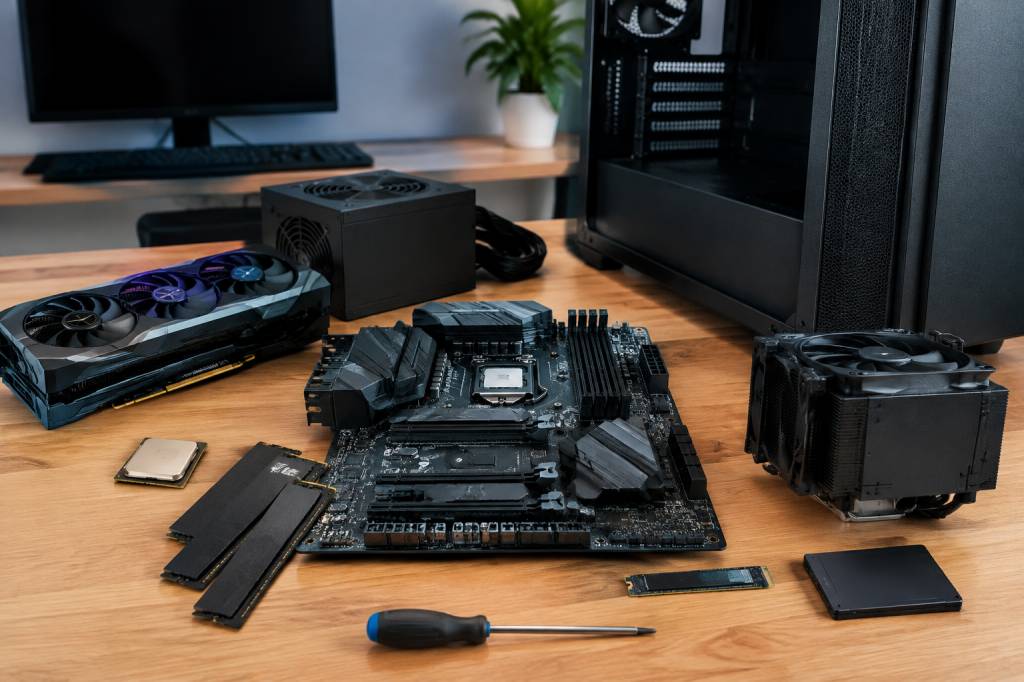
Assembler son propre ordinateur de jeu vidéo, c’est un peu comme construire un vaisseau spatial : chaque pièce a son rôle, les branchements semblent mystérieux au début, et le premier démarrage procure une satisfaction difficile à égaler. Bonne nouvelle : avec un peu de méthode, pas besoin d’être ingénieur ni de posséder une combinaison antistatique. En 2026, les composants sont plus accessibles que jamais, mais leur compatibilité mérite toujours une vérification attentive.
Voici un guide pratique pour choisir les bonnes pièces, monter votre machine sans stress et éviter les erreurs qui transforment une soirée bricolage en longue séance de recherche sur internet. À vos tournevis : l’aventure commence.
Définir son budget et son usage
Avant de comparer les cartes graphiques ou de rêver à un éclairage multicolore, posez-vous une question simple : à quoi servira principalement votre ordinateur ? Une machine destinée aux jeux compétitifs en définition classique n’a pas les mêmes besoins qu’un poste conçu pour jouer en très haute définition, enregistrer ses parties et monter des vidéos.
Fixez aussi un budget global. Pensez à inclure l’écran, le clavier, la souris et, éventuellement, une licence de système d’exploitation. Un ordinateur puissant relié à un vieil écran qui ne peut pas afficher ses capacités, c’est un peu comme offrir des chaussures de course à un escargot.
Répartissez votre budget en donnant la priorité à la carte graphique et au processeur, sans négliger la mémoire vive, le stockage et l’alimentation. Le boîtier, lui, n’a pas besoin de ressembler à une navette spatiale pour être efficace. Un modèle bien ventilé vaut mieux qu’une jolie boîte où l’air chaud s’accumule.
Choisir des composants compatibles
La compatibilité est l’étape la plus importante avant l’achat. Une pièce excellente mais incompatible avec le reste ne fera pas tourner un seul jeu. Vérifiez les caractéristiques techniques de chaque composant et consultez les outils de vérification de compatibilité proposés par les fabricants ou les vendeurs.
-
Le processeur : il exécute les instructions et travaille avec la carte mère. Vérifiez son format de connexion, appelé support, ainsi que les processeurs acceptés par la carte mère. Une mise à jour du programme interne peut parfois être nécessaire.
-
La carte mère : elle relie tous les composants. Elle doit accepter le processeur choisi, le type de mémoire vive prévu et les dispositifs de stockage souhaités. Regardez aussi le nombre de prises disponibles et les dimensions de la carte.
-
La mémoire vive : vérifiez sa génération, sa capacité et la fréquence prise en charge par la carte mère. Pour un ordinateur de jeu récent, 32 Go constituent une base confortable pour jouer et garder plusieurs applications ouvertes.
-
La carte graphique : choisissez-la selon la définition de votre écran et les jeux visés. Vérifiez sa longueur, son épaisseur et la puissance recommandée pour l’alimentation.
-
Le stockage : un disque à mémoire flash au format M.2 est rapide et se fixe directement sur la carte mère. Vérifiez le format accepté et le nombre d’emplacements disponibles.
-
L’alimentation : sa puissance doit couvrir les besoins de l’ensemble des pièces, avec une marge raisonnable. Ne choisissez pas un modèle obscur uniquement parce qu’il affiche un grand nombre de watts.
-
Le boîtier : il doit accueillir la carte mère, la carte graphique, le refroidissement et l’alimentation. Contrôlez les dimensions avant de cliquer sur « acheter » : les longues cartes graphiques ne se plient pas par politesse.
Un dernier contrôle utile : consultez les listes de compatibilité mémoire et processeur publiées par le fabricant de la carte mère. Cela évite les mauvaises surprises et permet de savoir si une mise à jour préalable est nécessaire.
Préparer son espace et ses outils
Installez-vous sur une table propre, stable et bien éclairée. Évitez de monter votre ordinateur sur une moquette épaisse, surtout si l’air est sec. Le risque d’électricité statique reste limité, mais une décharge au mauvais endroit peut endommager un composant. Touchez régulièrement une partie métallique reliée au sol ou utilisez un bracelet antistatique.
Prévoyez un tournevis cruciforme, quelques attaches pour organiser les câbles et, si votre refroidisseur n’en contient pas déjà, de la pâte thermique. Gardez les manuels à portée de main : les schémas de la carte mère sont souvent plus utiles qu’une vidéo regardée en accéléré.
Déballez les composants au fur et à mesure, sur une surface non conductrice. Ne forcez jamais une pièce. Les détrompeurs sont là pour vous guider : si un composant ne s’insère pas, vérifiez son orientation avant de pousser. La force n’est pas une compétence informatique.
Installer le processeur, la mémoire et le stockage
Commencez par poser la carte mère sur sa boîte en carton, plutôt que sur une surface métallique. Ouvrez délicatement le mécanisme du support du processeur. Repérez le triangle marqué sur le processeur et alignez-le avec celui du support. Déposez la puce sans la faire glisser, puis verrouillez le mécanisme selon les instructions du fabricant.
Les broches de contact sont fragiles. Ne touchez ni les broches du support ni les contacts sous le processeur. Si vous avez l’impression qu’il faut pousser fort, arrêtez-vous et vérifiez l’orientation : correctement placé, le processeur s’installe sans pression excessive.
Insérez ensuite la mémoire vive dans les emplacements conseillés par le manuel, souvent une paire précise pour deux barrettes. Écartez les loquets, alignez l’encoche et appuyez fermement jusqu’à entendre un clic. Ce bruit peut sembler inquiétant, mais il indique généralement que la barrette est bien en place.
Pour un disque M.2, retirez la petite vis de fixation, glissez le disque dans son emplacement en biais, puis abaissez-le et revissez-le sans serrer exagérément. Si un dissipateur thermique recouvre l’emplacement, n’oubliez pas de retirer le film protecteur de son coussinet thermique. Ce détail discret a déjà joué des tours à plus d’un assembleur.
Fixer le refroidissement et la carte mère
Installez le refroidisseur du processeur en suivant soigneusement sa notice. Certains refroidisseurs sont fournis avec une couche de pâte thermique ; d’autres nécessitent d’en ajouter. Une petite quantité, de la taille d’un grain de riz ou d’un petit pois selon la surface, suffit généralement. Inutile d’en tartiner le processeur comme une tranche de pain.
Serrez les vis progressivement, en alternant les côtés pour répartir la pression. Branchez ensuite le ventilateur du refroidisseur sur la prise correspondante de la carte mère, souvent identifiée par une indication près du connecteur. Un ventilateur correctement installé mais non branché reste surtout décoratif.
Préparez le boîtier en installant les entretoises aux emplacements correspondant au format de la carte mère. Elles empêchent le circuit imprimé de toucher directement le métal. Vérifiez également que la plaque arrière des connecteurs est bien positionnée, si elle n’est pas déjà intégrée à la carte mère.
Déposez la carte mère dans le boîtier, alignez ses trous avec les entretoises et fixez-la sans serrer les vis à outrance. Avant de passer à la suite, assurez-vous qu’aucune vis ne traîne dans le boîtier : une vis perdue peut provoquer un court-circuit et gâcher la fête.
Installer l’alimentation et la carte graphique
Placez l’alimentation dans son compartiment, généralement en bas du boîtier. Orientez son ventilateur vers une ouverture permettant l’arrivée d’air. Si l’alimentation est modulaire, branchez uniquement les câbles nécessaires : cela facilite le rangement. Utilisez toujours les câbles fournis avec elle. Des câbles provenant d’un autre modèle peuvent sembler identiques, mais leur brochage peut différer.
Branchez le câble principal de la carte mère, celui du processeur et les câbles d’alimentation requis par la carte graphique. Certains connecteurs demandent un branchement complet et bien enfoncé. Consultez la notice du fabricant, notamment pour les connecteurs récents : un câble mal inséré ou trop fortement courbé près de sa prise peut poser problème.
Retirez les caches métalliques nécessaires à l’arrière du boîtier, puis insérez la carte graphique dans le premier grand emplacement de la carte mère. Appuyez jusqu’à ce que son loquet se verrouille, puis vissez-la au boîtier. Si elle est volumineuse, un support supplémentaire peut éviter qu’elle ne s’affaisse avec le temps.
Raccorder les câbles sans se perdre
Les câbles du boîtier relient le bouton de démarrage, les prises audio, les ports USB et les voyants à la carte mère. Le branchement du bouton de démarrage est souvent le plus petit et le moins intuitif. Reportez-vous au schéma de la notice : les connecteurs sont minuscules, mais chaque broche a sa place.
Branchez aussi les ventilateurs du boîtier sur les prises prévues, ou sur un contrôleur fourni avec le boîtier. En général, l’air frais entre à l’avant et l’air chaud ressort à l’arrière ou sur le dessus. Respecter ce sens crée un flux d’air plus efficace qu’une collection de ventilateurs tous tournés au hasard.
Rangez les câbles derrière la plaque de la carte mère à l’aide d’attaches. Ce n’est pas seulement une question d’esthétique : des câbles dégagés facilitent la circulation de l’air et simplifient les interventions futures.
Effectuer le premier démarrage
Avant de refermer le boîtier, vérifiez une dernière fois les branchements. Connectez l’écran à la carte graphique, et non aux prises vidéo de la carte mère lorsque le processeur ne dispose pas de circuit graphique intégré. Branchez le clavier, puis l’alimentation au secteur.
Appuyez sur le bouton. Les ventilateurs se mettent en mouvement ? Des voyants s’allument ? Excellent, mais ne paniquez pas si l’écran reste noir quelques instants : au premier démarrage, la carte mère peut prendre un peu de temps pour reconnaître la mémoire et les composants.
Si rien ne se passe, vérifiez que l’interrupteur de l’alimentation est activé, que le câble principal de la carte mère est enfoncé et que le bouton du boîtier est branché sur les bonnes broches. Si l’ordinateur démarre sans image, contrôlez la connexion de l’écran, la carte graphique et les barrettes de mémoire. Retirez puis réinstallez ces dernières si nécessaire.
Une fois l’écran de configuration de la carte mère affiché, vérifiez que le processeur, la mémoire et le stockage sont détectés. Activez, si vous le souhaitez, le profil de mémoire prévu par le fabricant pour atteindre la fréquence annoncée. Enregistrez les réglages et redémarrez.
Installer le système et contrôler la température
Installez le système d’exploitation depuis un dispositif de stockage préparé à l’avance, puis téléchargez les pilotes récents depuis les sites des fabricants de la carte mère et de la carte graphique. Évitez les sites inconnus qui promettent de mettre à jour tous vos pilotes d’un clic : ils sont rarement nécessaires et peuvent ajouter des logiciels indésirables.
Après l’installation, utilisez un outil de surveillance pour observer la température du processeur et de la carte graphique. Lancez un jeu ou une charge modérée et vérifiez que les températures restent dans les limites indiquées par les fabricants. Une chaleur excessive peut signaler un refroidisseur mal fixé, un ventilateur débranché ou un flux d’air insuffisant.
Installez ensuite vos jeux préférés et ajustez les réglages graphiques selon votre écran. Si le jeu est fluide, que les composants restent à température raisonnable et que la machine ne fait pas le bruit d’un sèche-cheveux en pleine ascension, votre assemblage est sur la bonne voie.
Les erreurs à éviter lors du montage
-
Oublier une prise d’alimentation : une carte graphique ou un processeur mal alimenté peut empêcher le démarrage.
-
Confondre les sorties vidéo : branchez l’écran sur la carte graphique si elle est installée.
-
Négliger les dimensions : vérifiez la place disponible pour la carte graphique et le refroidisseur avant l’achat.
-
Forcer un connecteur : son orientation est probablement incorrecte. Relisez le manuel plutôt que de jouer au bras de fer.
-
Oublier les films protecteurs : retirez ceux présents sur les surfaces de refroidissement avant l’installation.
-
Monter sans vérifier : un contrôle méthodique avant le premier démarrage peut épargner beaucoup de temps.
Monter son ordinateur demande surtout de la patience, pas des superpouvoirs. Préparez votre configuration, avancez étape par étape et consultez les notices dès qu’un doute apparaît. Et si le premier démarrage ne fonctionne pas du premier coup, respirez : la plupart des problèmes viennent d’un câble, d’une barrette mal enclenchée ou d’un détail qui se corrige en quelques minutes. Votre machine de jeu ne demande qu’à prendre vie.