


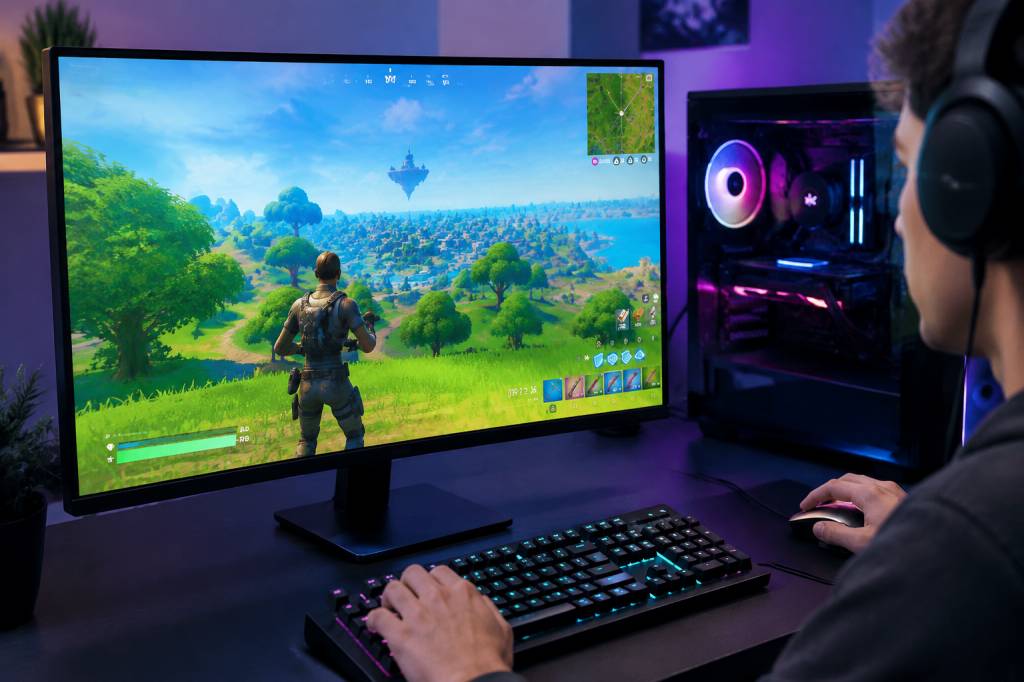
Sur Fortnite, une victoire se joue parfois à un pixel près. Mais si votre ordinateur transforme chaque combat en diaporama, même le meilleur plan de jeu risque de finir dans le décor. En 2026, optimiser Fortnite sur PC ne consiste pas simplement à pousser tous les curseurs au maximum : il faut trouver le bon équilibre entre fluidité, lisibilité et qualité d’image.
Voici un guide pratique pour régler votre configuration, gagner en stabilité et éviter de confondre « joli » avec « efficace ». Les menus et les options pouvant évoluer avec les mises à jour, prenez les réglages proposés comme une base à adapter à votre matériel.
Commencez par connaître votre matériel
Avant de modifier les paramètres, identifiez les composants de votre ordinateur : processeur, carte graphique, mémoire vive et type de stockage. Sous Windows, le Gestionnaire des tâches affiche une partie de ces informations dans l’onglet « Performances ». Le nom de la carte graphique se trouve aussi dans les paramètres d’affichage avancés.
Cette vérification évite une erreur fréquente : appliquer les réglages d’une machine haut de gamme à un ordinateur portable équipé d’une puce graphique intégrée. Deux PC peuvent lancer le jeu tout en ayant des capacités très différentes. La configuration recommandée par Epic Games est également à consulter sur la page officielle du jeu, car les exigences peuvent changer.
-
La carte graphique détermine en grande partie la qualité d’image et le nombre d’images affichées par seconde.
-
Le processeur compte beaucoup lorsque la scène est chargée ou que de nombreux joueurs se trouvent à l’écran.
-
La mémoire vive aide le jeu et les autres logiciels à fonctionner sans ralentissement. Seize gigaoctets constituent une base confortable pour jouer sur un PC courant.
-
Un disque SSD réduit les temps de chargement et facilite le lancement du jeu. Il ne garantit pas, à lui seul, davantage d’images par seconde.
Si vous possédez un ordinateur portable, branchez-le sur secteur avant de jouer. Le mode d’alimentation sur batterie peut limiter les performances, même si la machine semble parfaitement capable sur le papier.
Choisissez le bon mode d’affichage
Dans les paramètres vidéo, sélectionnez le mode plein écran lorsque celui-ci est disponible et stable sur votre système. Il permet généralement de consacrer plus efficacement les ressources au jeu. Si vous utilisez plusieurs écrans ou rencontrez des problèmes de bascule entre les fenêtres, le mode fenêtré sans bordure peut être plus pratique, mais comparez les résultats sur votre propre machine.
Réglez ensuite la résolution sur celle de votre écran. Une résolution plus faible soulage la carte graphique, mais rend l’image moins nette. Si le jeu peine à maintenir une cadence régulière, essayez une résolution inférieure ou un réglage de résolution dynamique, lorsqu’il est proposé. Une image légèrement moins détaillée vaut mieux qu’un combat saccadé au moment crucial.
Pensez aussi au taux de rafraîchissement de l’écran. Un écran de 144 hertz ne profitera pleinement de sa capacité que si Windows et Fortnite sont réglés sur cette fréquence, et si l’ordinateur produit suffisamment d’images par seconde. Vérifiez les paramètres d’affichage de Windows : la fréquence maximale n’est pas toujours activée par défaut.
Performance ou DirectX : que faut-il choisir ?
Le mode Performance est conçu pour privilégier la fluidité sur les ordinateurs modestes. Il réduit certains effets visuels et peut améliorer la cadence lorsque le processeur ou la carte graphique est limité. En contrepartie, les décors sont moins détaillés. Si votre priorité est de jouer sans à-coups plutôt que d’admirer chaque brin d’herbe, c’est un bon premier essai.
Les modes fondés sur DirectX peuvent offrir un rendu plus détaillé et mieux exploiter les cartes graphiques récentes. Ils ne sont toutefois pas automatiquement plus rapides : le résultat dépend des composants, des pilotes et des réglages choisis. Testez chaque mode dans une partie réelle, pas uniquement dans le menu. Une zone tranquille ne révèle pas les mêmes limites qu’un affrontement animé.
Après avoir changé de mode de rendu, laissez au jeu le temps de préparer ses ressources. Les premières minutes peuvent être moins régulières, notamment après une mise à jour ou un changement important des paramètres. Si les ralentissements persistent, redémarrez le jeu et faites un nouvel essai.
Les réglages graphiques qui comptent le plus
Pour une configuration modeste, commencez avec les réglages graphiques bas ou le mode Performance. Sur une machine plus puissante, augmentez les options une par une : vous pourrez repérer celles qui coûtent le plus cher sans transformer vos réglages en loterie.
-
Ombres : réduisez-les ou désactivez-les pour gagner en fluidité. Elles alourdissent le rendu et sont rarement indispensables pour repérer un adversaire.
-
Effets : baissez-les si les combats provoquent des chutes de cadence. Les explosions et autres effets spectaculaires sont beaux, mais votre carte graphique n’a pas besoin d’applaudir chaque grenade.
-
Post-traitement : une valeur basse favorise souvent la lisibilité et les performances.
-
Textures : elles sollicitent surtout la mémoire vidéo. Réglez-les selon la capacité de votre carte graphique ; une valeur trop élevée peut entraîner des saccades ou des chargements tardifs.
-
Distance d’affichage : conservez une distance suffisante pour voir les éléments utiles au jeu. Si votre machine peine, testez une valeur plus basse et comparez en situation.
-
Synchronisation verticale : elle peut réduire les déchirures de l’image, mais ajouter un délai de commande. Pour un jeu compétitif, essayez de la désactiver, puis vérifiez le résultat à l’écran.
Les options de génération d’images ou de mise à l’échelle, lorsqu’elles sont proposées par votre carte graphique ou le jeu, peuvent aider certaines configurations. Elles ne remplacent cependant pas une cadence de base stable et peuvent ajouter des artefacts ou une sensation de commande moins directe. Faites un essai dans vos conditions habituelles de jeu avant de les adopter.
Réglez la limite d’images par seconde
Une cadence illimitée paraît séduisante, mais elle peut faire chauffer inutilement le PC et provoquer des variations. Fixez une limite que votre ordinateur peut tenir régulièrement. Par exemple, une machine qui oscille entre 90 et 150 images par seconde sera souvent plus agréable avec une limite raisonnable qu’en laissant la cadence grimper puis s’effondrer.
Un écran à fréquence élevée ne signifie pas que vous devez absolument atteindre une valeur précise en permanence. La stabilité compte autant que le maximum affiché. Testez plusieurs plafonds, observez les variations et choisissez celui qui donne une réponse régulière sans faire tourner les ventilateurs à plein régime.
Activez l’affichage des statistiques de jeu pour suivre la cadence et les ralentissements. Si les images par seconde sont correctes mais que les commandes répondent avec retard, la cause peut aussi venir du réseau, d’un temps de réponse élevé ou d’un logiciel qui travaille en arrière-plan. Tous les problèmes de fluidité ne sont pas des problèmes de carte graphique.
Réduisez le délai de commande
Le délai entre une pression sur une touche et son effet à l’écran peut peser lourd dans les affrontements rapides. Si votre carte graphique NVIDIA le permet, l’option NVIDIA Reflex peut réduire ce délai. Choisissez le réglage proposé par le jeu et comparez le comportement, en particulier si votre carte graphique est souvent très sollicitée.
Fermez aussi les programmes inutiles : navigateur avec plusieurs vidéos ouvertes, outils de montage, téléchargements et lanceurs superflus. Inutile de couper les fonctions de sécurité ou les services essentiels de Windows ; l’objectif est simplement d’éviter que des tâches gourmandes monopolisent le processeur ou la mémoire au mauvais moment.
Enfin, branchez votre souris et votre clavier directement sur l’ordinateur si vous soupçonnez un problème de connexion. Une souris sans fil récente fonctionne généralement très bien, mais une batterie faible ou une liaison perturbée peut compliquer le diagnostic. Vérifiez également la sensibilité dans le jeu : changer les paramètres graphiques ne corrigera pas une visée mal adaptée.
Réseau : la fluidité ne fait pas tout
Un jeu parfaitement fluide peut rester désagréable si la connexion est instable. Lorsque c’est possible, utilisez un câble réseau plutôt que le Wi-Fi. Si vous jouez sans fil, privilégiez un signal fort et limitez les téléchargements importants sur les autres appareils du foyer.
Dans Fortnite, surveillez le ping et les pertes de paquets. Un ping élevé correspond à un délai de communication important avec le serveur ; les pertes de paquets peuvent provoquer des actions retardées ou des déplacements saccadés. Sélectionnez la région de serveur adaptée à votre emplacement et évitez de confondre une mauvaise connexion avec une baisse de puissance graphique.
Exemple concret : si l’image reste régulière mais que les adversaires semblent se téléporter, commencez par vérifier le réseau. Si la cadence chute surtout pendant les combats chargés, examinez plutôt les réglages graphiques, la température et l’utilisation des composants.
Gardez votre PC en bonne santé
Installez les mises à jour de Fortnite et les pilotes de votre carte graphique depuis les sources officielles. Une mise à jour récente n’est pas toujours la meilleure pour chaque ordinateur, mais des pilotes très anciens peuvent occasionner des erreurs ou empêcher certaines fonctions de fonctionner correctement.
Vérifiez aussi l’espace disponible sur le disque et laissez Windows gérer correctement la mémoire virtuelle. Si votre PC surchauffe, ses composants peuvent réduire automatiquement leur vitesse pour se protéger. Nettoyez les grilles d’aération, placez l’ordinateur sur une surface dure et évitez de boucher les sorties d’air. Un ordinateur portable posé sur une couette n’est pas en mode furtif : il étouffe.
Sur un ordinateur fixe, un dépoussiérage prudent peut améliorer le refroidissement. Si vous n’êtes pas à l’aise pour ouvrir la tour, demandez conseil plutôt que de jouer les réparateurs à l’aveugle. Une température excessive ou un ventilateur défaillant mérite une vérification sérieuse.
Une méthode simple pour trouver vos meilleurs réglages
Ne changez pas dix paramètres à la fois. Vous ne saurez plus lequel a amélioré ou dégradé le résultat. Procédez par étapes, en testant dans une zone de jeu comparable et en observant la cadence, les températures et la régularité.
-
Choisissez d’abord le mode d’affichage et la résolution.
-
Testez le mode Performance ou DirectX selon votre matériel.
-
Réduisez les ombres, les effets et le post-traitement si la cadence est instable.
-
Fixez une limite d’images par seconde que votre PC peut maintenir.
-
Contrôlez le réseau, les pilotes et les températures si le problème persiste.
La meilleure configuration Fortnite en 2026 n’est donc pas une liste magique valable pour tous les PC. C’est celle qui offre une image assez claire, une cadence stable et des commandes réactives sur votre propre machine. Faites quelques essais méthodiques, gardez les réglages qui fonctionnent et retournez sur l’île : votre prochain adversaire ne vous attendra pas pendant que vous admirez le menu des options.