
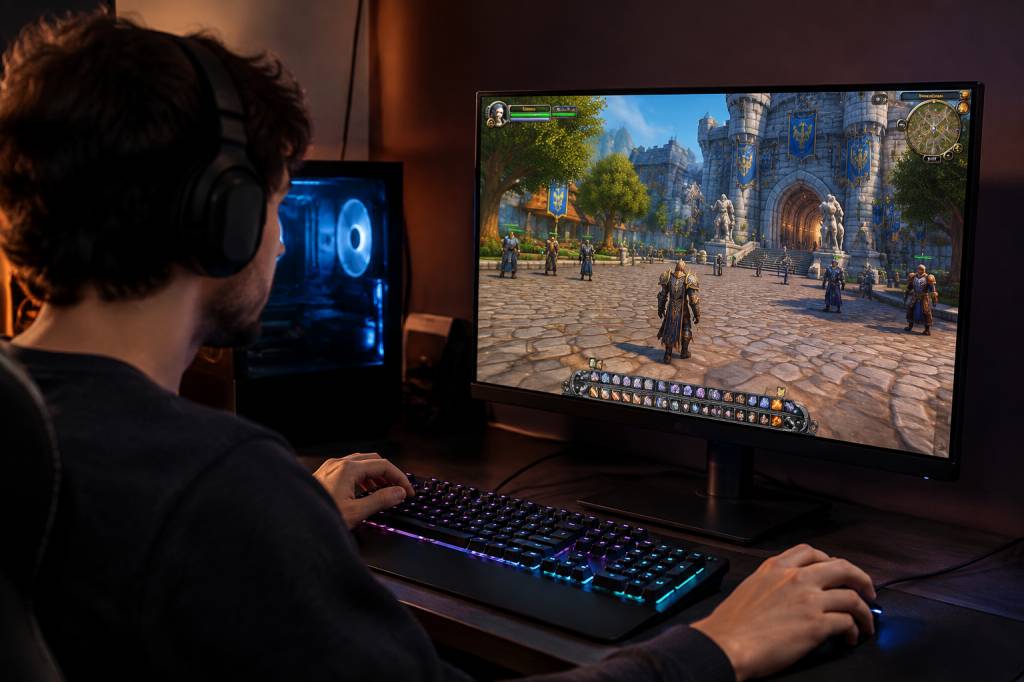
Dans World of Warcraft, une image qui se fige au moment où le boss lance son attaque préférée, c’est rarement une expérience mémorable. Les ralentissements peuvent venir d’un ordinateur un peu juste, d’un réglage trop ambitieux ou d’un simple effet visuel qui monopolise les ressources. La bonne nouvelle : quelques ajustements bien choisis suffisent souvent à rendre Azeroth beaucoup plus fluide, sans transformer le jeu en diaporama de 2004.
Voici comment régler WoW pour gagner en fluidité, repérer la vraie source des saccades et trouver le bon équilibre entre confort visuel et performances. Les noms exacts des options peuvent varier selon la version du jeu et la langue de l’interface, mais les principes restent les mêmes.
Avant de toucher aux réglages, identifiez le problème
Un jeu qui ralentit peut signaler plusieurs choses. Si l’image saccade, mais que votre personnage réagit rapidement à vos commandes, le souci vient probablement des performances de l’ordinateur. Si les images restent fluides, mais que les actions des autres joueurs semblent arriver en retard, vérifiez plutôt la connexion. Les deux problèmes peuvent aussi se cumuler, ce qui est toujours plus amusant pour personne.
Pour observer les performances, activez l’affichage du nombre d’images par seconde dans les options du jeu, si cette possibilité est disponible dans votre version. Vous pouvez également utiliser l’outil de suivi fourni par votre système ou par le fabricant de votre carte graphique. Regardez le résultat dans plusieurs situations : seul dans une zone calme, en ville et pendant un combat de groupe. Une valeur stable est souvent plus agréable qu’un chiffre très élevé qui chute brutalement toutes les dix secondes.
Surveillez aussi la température du processeur et de la carte graphique. Si les performances diminuent après plusieurs minutes de jeu, la chaleur peut entraîner une réduction automatique de leur puissance. Un ordinateur portable posé sur une couverture, par exemple, peut manquer d’air et chauffer rapidement. Dans ce cas, modifier les effets graphiques ne réglera pas tout : il faudra aussi améliorer la ventilation et dépoussiérer les entrées d’air.
Les réglages qui font gagner le plus de fluidité
Ouvrez les options graphiques de WoW et commencez par les paramètres les plus gourmands. Inutile de tout réduire au minimum d’un coup : l’objectif est de supprimer les ralentissements sans sacrifier les détails qui vous plaisent. Après chaque modification, testez le résultat dans une zone exigeante.
-
Qualité des ombres : réduisez-la d’un ou deux niveaux. Les ombres peuvent peser lourd sur les performances, alors que leur baisse est souvent peu visible pendant un combat chargé.
-
Densité des effets et des particules : choisissez un niveau modéré. Les sorts spectaculaires, explosions et autres manifestations magiques s’accumulent vite en raid. Garder quelques effets importants reste utile, mais afficher chaque étincelle peut coûter cher.
-
Distance d’affichage : diminuez-la légèrement si les saccades apparaissent dans les grandes zones ou à proximité de nombreux personnages. Vous pouvez conserver une distance élevée si votre ordinateur suit sans difficulté.
-
Qualité de l’eau et des reflets : passez ces options à un niveau intermédiaire ou bas si vous cherchez un gain supplémentaire. Les paysages aquatiques sont jolis, mais ils ne valent pas toujours une baisse de fluidité en plein affrontement.
-
Anticrénelage : baissez ce réglage ou désactivez les options les plus coûteuses si votre carte graphique peine. Les contours seront un peu moins lisses, mais le jeu pourra gagner en réactivité.
-
Effets de post-traitement : réduisez les filtres visuels et les effets de profondeur si vous en avez activé. Ils embellissent l’image, mais ne sont pas indispensables pour reconnaître un adversaire qui s’approche.
La qualité des textures mérite un traitement différent. Elle dépend surtout de la mémoire vidéo de votre carte graphique. Si celle-ci dispose d’une capacité suffisante, conserver des textures élevées donne souvent une nette amélioration visuelle sans provoquer autant de ralentissements que les ombres ou les effets complexes. Si des saccades surviennent en changeant rapidement de zone, essayez toutefois de réduire ce réglage.
Adaptez la résolution à votre écran
La résolution détermine le nombre de points que l’ordinateur doit calculer pour chaque image. Plus elle est élevée, plus la carte graphique travaille. Jouer en haute définition sur un écran adapté offre une image plus nette, mais un ordinateur modeste peut avoir du mal à suivre.
Commencez par utiliser la résolution native de votre écran, puis baissez-la d’un cran seulement si les performances restent insuffisantes. Vous pouvez aussi réduire l’échelle de rendu lorsque le jeu propose cette option. Cette solution conserve souvent une interface lisible, tout en allégeant le calcul de l’image. Évitez cependant de tout réduire au minimum sans comparer : l’image peut devenir floue pour un gain parfois modeste.
Le mode plein écran exclusif peut améliorer les performances sur certaines configurations, tandis que le mode fenêtré sans bordure facilite les changements entre le jeu et les autres applications. Testez les deux. Le meilleur choix dépend de votre système et de vos habitudes : il n’existe pas de sort universel contre les saccades.
Choisissez une limite d’images par seconde raisonnable
Un nombre d’images par seconde élevé n’est utile que si votre ordinateur peut le maintenir et si votre écran peut en tirer parti. Si le jeu oscille sans arrêt entre des valeurs très hautes et très basses, fixer une limite stable peut rendre l’affichage plus régulier. Par exemple, un objectif modéré et constant est souvent préférable à des pointes impressionnantes suivies de chutes brutales.
Dans les options, vérifiez les limites d’images pour le jeu et pour l’arrière-plan. Quand WoW reste ouvert derrière une autre fenêtre, limiter ses performances en arrière-plan peut éviter qu’il ne mobilise inutilement l’ordinateur. Activez aussi la synchronisation verticale si vous voyez des déchirures de l’image. Elle peut toutefois ajouter un peu de délai ou réduire la fluidité lorsque la machine n’atteint pas la fréquence de l’écran. Là encore, un petit essai vaut mieux qu’une règle gravée dans le marbre.
Les combats de groupe demandent des réglages particuliers
Un ordinateur peut afficher les paysages avec une grande fluidité et pourtant ralentir en raid. C’est logique : il doit gérer davantage de personnages, d’animations, de sorts et d’informations à l’écran. Si le problème survient surtout dans ces moments, réduisez d’abord la densité des effets et des détails des sorts. Conservez les indicateurs importants pour comprendre les mécaniques, mais masquez les éléments décoratifs que vous n’avez pas besoin de suivre.
Les modules complémentaires peuvent aussi peser sur les performances. Un module ancien, mal optimisé ou devenu inutile peut consommer des ressources, notamment en combat. Désactivez-les temporairement, puis réactivez-les un par un pour trouver le responsable. Pensez à vérifier qu’ils sont à jour après une mise à jour majeure du jeu. Un gestionnaire de dégâts ou une carte améliorée peut être pratique, mais une collection de modules oubliés depuis plusieurs extensions ressemble parfois à une sacoche remplie de potions périmées.
Enfin, limitez les programmes ouverts en même temps. Un navigateur avec de nombreux onglets, une diffusion vidéo et plusieurs outils en arrière-plan peuvent se partager la mémoire et le processeur avec WoW. Fermez ce qui ne vous sert pas pendant la partie, surtout si votre ordinateur dispose de peu de mémoire vive.
Vérifiez Windows, les pilotes et le matériel
Avant d’envisager un nouvel ordinateur, assurez-vous que le jeu utilise bien la carte graphique dédiée, si votre machine en possède une. Sur un portable, il arrive qu’un jeu soit lancé avec la puce graphique intégrée, moins puissante. Les paramètres graphiques du système ou le panneau de configuration du fabricant permettent généralement de sélectionner la carte à utiliser.
Installez les mises à jour du système et des pilotes graphiques depuis les sources officielles. Un pilote récent peut corriger un problème de stabilité, mais une mise à jour n’est pas toujours synonyme de miracle : si les ralentissements sont apparus juste après son installation, vérifiez les annonces du fabricant et envisagez un retour à une version stable.
Vérifiez également l’espace libre sur le disque. Un disque presque plein peut compliquer certaines opérations et les mises à jour. Si WoW se trouve sur un ancien disque dur, l’installer sur un disque à mémoire électronique peut réduire les temps de chargement. Cela ne multipliera pas forcément le nombre d’images par seconde, mais les changements de zone et les lancements du jeu seront souvent plus rapides.
Si votre ordinateur présente des températures élevées, nettoyez les ventilateurs et les grilles avec précaution. Sur une tour, vérifiez que l’air circule correctement et que les ventilateurs ne sont pas bloqués. Sur un portable, utilisez une surface plane et dure. En revanche, ne démontez pas un appareil encore couvert par une garantie si vous n’êtes pas à l’aise avec cette opération.
Une méthode simple pour trouver le bon équilibre
Pour éviter de modifier dix réglages puis d’ignorer lequel a réellement aidé, avancez par étapes :
-
Notez les performances dans une situation précise, par exemple un donjon ou une capitale animée.
-
Baissez d’abord les ombres et les effets visuels, puis rejouez au même endroit.
-
Si nécessaire, réduisez ensuite la distance d’affichage et la résolution ou l’échelle de rendu.
-
Testez les réglages pendant plusieurs minutes, car un problème de température peut apparaître avec le temps.
-
Ne changez qu’un ou deux paramètres à la fois et gardez une note de ceux qui améliorent réellement la situation.
Pour un ordinateur récent, un bon point de départ consiste à conserver les textures en qualité élevée, à régler les ombres et les effets à un niveau intermédiaire, puis à ajuster le reste selon les résultats. Sur une machine plus ancienne, privilégiez la fluidité : effets réduits, distance d’affichage raisonnable et résolution adaptée. Si le jeu reste fluide dans les zones calmes, mais s’écroule uniquement au milieu d’un raid, concentrez-vous sur les effets et les modules complémentaires plutôt que de tout dégrader.
Fluidité, connexion et attentes réalistes
Une connexion lente ou instable ne se corrige pas en diminuant la qualité des ombres. Si votre personnage se téléporte, si les actions des autres joueurs arrivent avec retard ou si vous voyez des erreurs de connexion, rapprochez-vous de votre routeur, privilégiez un câble réseau ou interrompez les téléchargements en cours. La puissance du signal sans fil, la saturation du réseau et la distance avec les serveurs peuvent toutes jouer un rôle.
Enfin, choisissez une cible réaliste. Un ordinateur d’entrée de gamme n’affichera pas forcément le jeu au maximum de ses détails dans une bataille massive, et ce n’est pas grave. Le bon réglage est celui qui vous permet de voir les attaques, de réagir à temps et de profiter de votre aventure sans transformer chaque combat en succession d’images figées. Dans WoW, mieux vaut esquiver un sort avec une image un peu moins brillante que l’admirer en immobilité totale.