
La carte mère, le véritable chef d’orchestre du PC
Dans un ordinateur, le processeur calcule, la mémoire vive garde les données à portée de main et la carte graphique fait jaillir des mondes en trois dimensions. Mais qui relie tout ce petit monde ? La carte mère. Cette grande plaque électronique accueille les composants, leur permet de communiquer et distribue l’énergie nécessaire à leur fonctionnement.
À première vue, elle ressemble à un circuit imprimé couvert de prises, de puces et de petits éléments mystérieux. Pourtant, sa conception détermine en partie les composants que l’on peut installer, les possibilités d’évolution du PC et même la facilité de son assemblage. Autrement dit, choisir une carte mère au hasard, c’est un peu comme acheter une maison sans vérifier si la porte d’entrée est assez large pour le canapé.
Voici les éléments essentiels à connaître pour comprendre ce qui se cache sur cette pièce maîtresse, et pour éviter quelques mauvaises surprises au moment de monter ou de faire évoluer un ordinateur.
Le support du processeur : la place réservée au cerveau
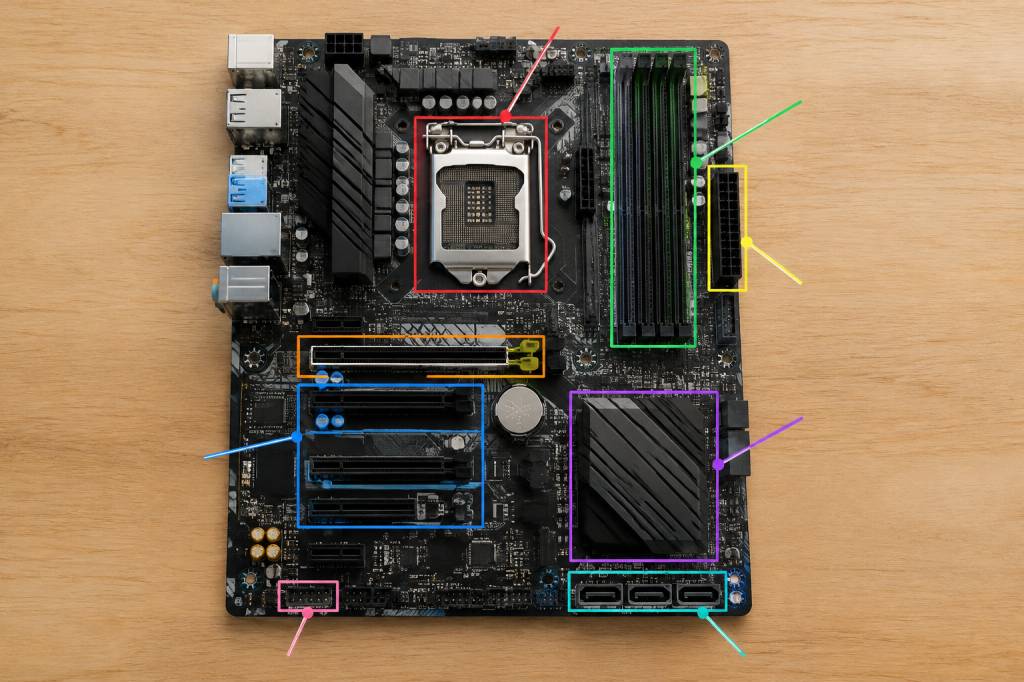
Le support du processeur, souvent appelé « socket » dans le jargon informatique, est l’emplacement où vient se fixer le processeur. Sa forme et ses contacts doivent correspondre exactement au modèle de processeur choisi. Un processeur incompatible ne s’installe pas, même avec la meilleure volonté du monde et un tournevis flambant neuf.
Les fabricants renouvellent régulièrement leurs supports. Avant un achat, il faut donc vérifier la compatibilité entre le processeur et la carte mère, en tenant compte du fabricant, de la génération et parfois de la version du microprogramme. Certaines cartes mères peuvent nécessiter une mise à jour de ce microprogramme pour reconnaître un processeur récent. C’est un détail facile à négliger, mais qui peut empêcher un premier démarrage.
Le support n’est pas toujours le seul élément à surveiller. Le processeur dégage de la chaleur et doit recevoir un système de refroidissement adapté. La carte mère comporte des fixations autour de son support, mais le refroidisseur doit aussi être compatible avec le boîtier et avec la hauteur des barrettes de mémoire. Un bel assemblage peut vite ressembler à un jeu de construction dont une pièce refuse de rentrer.
Les emplacements de mémoire vive
À côté du processeur se trouvent les emplacements destinés à la mémoire vive, ou RAM. Ces longues prises accueillent les barrettes qui stockent temporairement les données utilisées par les programmes. Plus la mémoire disponible est importante, plus l’ordinateur peut garder d’applications ouvertes sans ralentir, dans les limites fixées par le processeur et le logiciel utilisé.
La carte mère impose plusieurs critères : le type de mémoire pris en charge, sa capacité maximale et les fréquences compatibles. Une barrette d’une génération récente ne se glisse pas nécessairement dans un emplacement conçu pour une génération précédente. Les détrompeurs empêchent généralement l’erreur, mais mieux vaut consulter les caractéristiques de la carte avant de remplir son panier.
La plupart des cartes proposent deux ou quatre emplacements. Avec deux barrettes compatibles, on peut souvent profiter d’un fonctionnement à deux canaux, qui augmente le débit entre la mémoire et le processeur. Pour en tirer parti, il faut généralement installer les barrettes dans les emplacements recommandés par le fabricant, plutôt que dans deux prises choisies au petit bonheur. Le manuel de la carte mère indique l’ordre à respecter.
Le jeu de composants : le régisseur des échanges
Le jeu de composants, parfois désigné par le mot « chipset », organise une partie des échanges entre le processeur, les prises de connexion, les disques et les autres éléments du PC. Il contribue à définir les fonctions de la carte mère : nombre de prises rapides, possibilités d’extension, options de réglage ou prise en charge de certaines technologies.
Les capacités varient selon les modèles. Une carte d’entrée de gamme peut suffire pour un ordinateur de bureau destiné à la navigation, à la bureautique et à la vidéo. Une carte plus ambitieuse offrira davantage de prises et parfois des réglages avancés pour les passionnés qui aiment ajuster les performances de leur machine.
Attention toutefois : un jeu de composants haut de gamme ne transforme pas, à lui seul, un PC en machine de jeu ultrarapide. Il apporte surtout des possibilités supplémentaires. Pour jouer, la puissance du processeur et de la carte graphique, la quantité de mémoire et le refroidissement auront aussi leur mot à dire. Le jeu de composants est le régisseur ; ce n’est pas l’acteur principal.
Les circuits d’alimentation et les dissipateurs thermiques
Le bloc d’alimentation fournit du courant au PC, mais la carte mère doit ensuite distribuer une tension adaptée aux composants, en particulier au processeur. Cette tâche revient notamment aux circuits de régulation de l’alimentation, souvent regroupés sous l’acronyme « VRM ». Ils transforment et régulent l’énergie reçue pour que les composants fonctionnent de manière stable.
Les modèles les plus performants peuvent consommer davantage et solliciter plus fortement ces circuits. Pour un usage courant, il n’est pas nécessaire de choisir la carte mère la plus imposante du marché. En revanche, avec un processeur puissant ou une configuration destinée à fonctionner longtemps sous forte charge, la qualité de l’alimentation et la présence de dissipateurs adaptés méritent l’attention.
Les dissipateurs sont ces pièces métalliques fixées au-dessus de certaines zones de la carte. Ils évacuent la chaleur produite par les composants. Une ventilation convenable du boîtier complète leur travail : même les meilleurs dissipateurs ne peuvent pas faire de miracle si l’air chaud reste prisonnier de la tour. Le refroidissement est une affaire d’équipe, pas de pièce magique.
Les prises d’extension pour la carte graphique et les autres cartes
Les grands emplacements d’extension accueillent notamment la carte graphique, mais aussi d’autres cartes spécialisées : carte réseau, carte de capture vidéo ou carte son. Le format le plus courant pour ces liaisons est PCI Express, souvent abrégé en PCIe. Les emplacements n’ont pas tous la même longueur ni le même nombre de voies de communication.
La carte graphique se place généralement dans l’emplacement principal, souvent le plus proche du processeur. Les autres emplacements peuvent servir à ajouter du matériel, à condition que le boîtier laisse assez de place. Une carte graphique très épaisse peut recouvrir les emplacements situés juste en dessous : un point à vérifier avant de prévoir plusieurs cartes d’extension.
Le nombre d’emplacements et leur disposition influencent donc les évolutions possibles. Si vous envisagez d’ajouter une carte de capture ou une carte réseau plus tard, mieux vaut repérer dès maintenant les prises disponibles et l’espace réel entre elles. La photo du produit ne montre pas toujours qu’un gros refroidisseur graphique peut occuper une partie du paysage.
Les prises pour les disques de stockage
La carte mère relie les dispositifs de stockage au reste de l’ordinateur. Les prises SATA accueillent des disques durs et des lecteurs à état solide au format classique. Ces derniers sont souvent appelés SSD, sigle largement employé dans le domaine. Les prises SATA sont faciles à reconnaître : elles sont petites et servent à relier un câble de données entre le disque et la carte mère.
On trouve aussi des emplacements M.2, prévus pour des dispositifs de stockage compacts qui se fixent directement sur la carte mère. Certains utilisent le protocole PCI Express et le système NVMe, ce qui permet des transferts rapides. D’autres modèles M.2 fonctionnent en SATA. Même si leur apparence est proche, il faut vérifier les normes prises en charge par la carte et le disque avant l’installation.
Le nombre d’emplacements M.2 est un critère utile si vous prévoyez plusieurs disques. Il faut aussi lire les petites lignes de la notice : l’utilisation de certains emplacements M.2 peut désactiver une ou plusieurs prises SATA. Rien de dramatique, mais il vaut mieux le savoir avant de chercher pourquoi un disque vient de disparaître du système.
Les prises arrière et les connecteurs internes
À l’arrière de l’ordinateur, la carte mère rassemble les prises accessibles depuis l’extérieur : prises USB, connexion réseau, sorties audio et parfois sorties vidéo. Leur nombre et leur type varient d’un modèle à l’autre. Une prise USB de génération récente peut transférer les données plus rapidement, tandis qu’une connexion réseau adaptée convient mieux aux transferts volumineux ou à une liaison Internet rapide.
Les sorties vidéo présentes sur la carte mère ne fonctionnent que si le processeur possède une partie graphique intégrée. Si le processeur n’en a pas, brancher l’écran à ces prises ne donnera pas d’image : il faudra connecter l’écran à la carte graphique dédiée. C’est une erreur fréquente lors d’un premier montage, et le câble d’écran peut devenir le suspect numéro un d’une enquête informatique très courte.
La carte comporte également des connecteurs internes, destinés aux prises de la façade du boîtier, aux ventilateurs, à l’éclairage ou aux prises audio avant. Il faut relier chaque petit câble au bon emplacement, en suivant les inscriptions et le manuel. Ces connecteurs sont parfois minuscules, mais ils contrôlent des fonctions bien visibles : bouton de démarrage, prises en façade et témoins lumineux.
Le microprogramme, la pile et les réglages de démarrage
La carte mère contient un microprogramme qui s’exécute au démarrage et prépare le matériel avant le lancement du système d’exploitation. On rencontre encore fréquemment les termes BIOS et UEFI pour désigner son interface et ses fonctions. On peut y consulter la mémoire détectée, choisir le disque de démarrage ou ajuster certains paramètres, comme la vitesse des ventilateurs.
Une petite pile bouton, installée sur la carte, conserve certains réglages lorsque l’ordinateur est débranché. Si elle est usée, l’horloge peut se dérégler ou des paramètres peuvent être oubliés. Son remplacement est généralement simple, mais il faut éteindre et débrancher le PC avant toute intervention à l’intérieur du boîtier.
Les mises à jour du microprogramme peuvent ajouter la prise en charge de nouveaux processeurs, corriger des problèmes ou améliorer la compatibilité. Elles ne doivent pas être installées à la légère : il faut télécharger le fichier destiné au modèle exact de la carte mère et suivre la procédure du fabricant. Une mise à jour interrompue peut empêcher le démarrage. Ici, pas de clic frénétique pendant que l’ordinateur travaille.
Le format de la carte et sa compatibilité avec le boîtier
Les cartes mères existent en plusieurs formats. ATX, micro-ATX et Mini-ITX sont parmi les plus répandus. Le format détermine les dimensions de la carte et influence le nombre d’emplacements disponibles. Une carte plus petite peut convenir à un boîtier compact, mais elle offre souvent moins de prises d’extension.
Le boîtier doit accepter le format choisi et laisser suffisamment de place pour les autres composants. Il faut aussi vérifier la compatibilité avec l’alimentation, la longueur de la carte graphique et la hauteur du refroidisseur du processeur. Une carte mère qui entre dans le boîtier ne garantit pas automatiquement que tous les éléments autour trouveront leur place.
Avant l’achat, consultez les dimensions, les prises disponibles et la liste de compatibilité publiée par le fabricant. Pour un usage simple, privilégiez les connecteurs réellement utiles plutôt qu’une longue liste de fonctions dont vous ne vous servirez jamais. Pour une configuration évolutive, anticipez les disques et cartes que vous pourriez ajouter. La bonne carte mère n’est pas forcément la plus chère : c’est celle qui fait travailler ensemble les composants dont vous avez besoin, sans transformer le montage en casse-tête.